

編輯:Android 技術基礎
「工欲善其事,必先利其器。」想把事情做好,得先準備好工具。那麼開發 Android App 需要哪些工具?這一步看似簡單,卻至關重要——記得 Java 剛流行時,不少入門的朋友就是卡在環境設定上而氣餒。我們今天把它一次弄明白。
開發 Android App 需要兩樣東西:Java JDK 與 Android SDK(ADT,即 Android Develop Tools)。
如果電腦上還沒有 Java 環境,或想用較新的版本,可以到 Oracle 官方頁面下載:
https://www.oracle.com/technetwork/java/javase/downloads/index.html
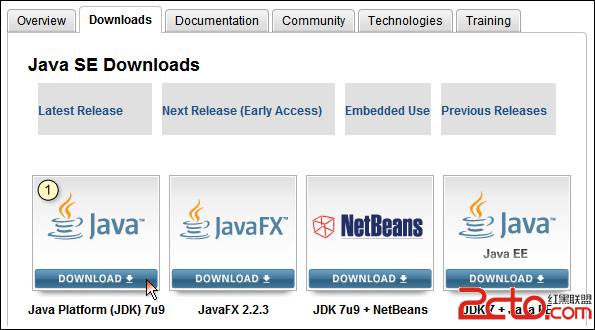
① 點擊 Java Platform (JDK) 的 DOWNLOAD。
② 勾選 Accept License Agreement,然後依你的系統選擇 Windows x86 或 x64 版本。
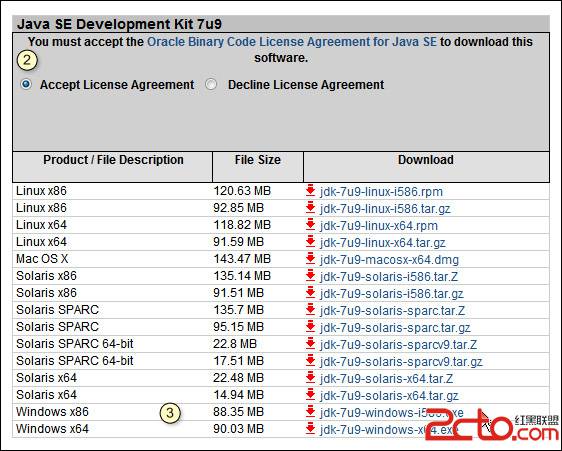
補充:x86 代表 32 位元系統,x64 代表 64 位元系統。不確定自己是哪一種?在桌面的「計算機」上按右鍵查看內容屬性就知道了。
Android SDK 提供了 API 連結庫,以及建立、測試與除錯 Android 應用所需的開發工具集合。
下載頁面:https://developer.android.com/sdk/index.html
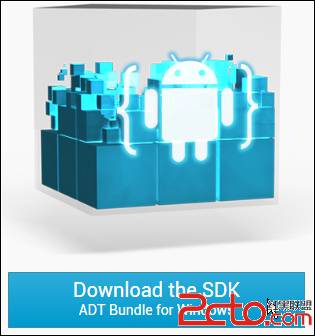
如果網速不快,建議先倒杯茶,邊下載邊看下面的步驟。
1. 安裝 JDK
雙擊 jdk-7u9-windows-i586.exe,一路按下一步直到完成即可,這個版本不需要手動設定環境變數。
2. 安裝 SDK 與 Eclipse IDE
把 adt-bundle-windows-x86.zip 解壓到合適的位置,會得到 adt-bundle-windows-x86 資料夾,裡面又有 eclipse 與 sdk 兩個子資料夾。接著打開 eclipse 資料夾,執行 eclipse.exe——也可以把它傳送到桌面建立捷徑。
環境就這樣裝好了。ADT Bundle 這種打包方式的好處是:Eclipse 已預先整合好 ADT 外掛、SDK 也已就緒,不必再手動一項項設定,對新手友善得多。
一個重要提醒:不要從 adt-bundle-windows-x86 資料夾中移走任何檔案,否則就得手動重新設定環境,甚至影響後續升級。
本書以 ADT Bundle(Eclipse + SDK 整合包)為示範環境,這是當時官方對新手最推薦的方式。值得一提的是,Google 後來推出了 Android Studio 作為官方 IDE,並在 2015 年宣布不再維護 Eclipse 的 ADT 外掛。如果你今天才要入門,建議直接安裝 Android Studio,它內建 Gradle 建置系統、模擬器效能更好、UI 預覽也更完整。
不過無論用哪套工具,Android 開發的核心觀念——Activity 生命週期、事件監聽、佈局系統、資源管理——都是共通的。把觀念學扎穩,換 IDE 只是換一件順手的外衣。
 2.5.9 AlertDialog 對話框完整指南
前言 本節要介紹的是顯示提示資訊的第三個元件 AlertDialog(對話框),同時它也是其他 Dialog 的父類,例如 ProgressDialog、TimePic
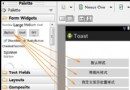 第36章 Android Toast 提示框全解:五種形態一次跑通
Toast 大概是 Android 裡最熟悉的元件:它浮在畫面最上層,幾秒後自動消失,不搶焦點、也不打斷使用者操作。正因為太熟悉,多數人只會用 Toast.makeTex
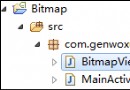 從零開始學 Android:Bitmap 圖像處理入門
用 BitmapFactory 載入圖片 Android 顯示圖片的方式很多,最基礎的做法之一,是用 BitmapFactory.decodeResource 從資源中取
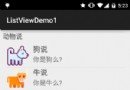 ListView 快速上手:自定義適配器與常用屬性
本節引言: 這一節繼續未講完的 UI 控件。上一節介紹了 Adapter 適配器的概念,還演示了 ArrayAdapter、SimpleAdapter、SimpleCur