

編輯:Android 開發教學
技術之路沒有終點,如果真心熱愛,就勇敢堅持下去。每次遇到難題、每次覺得代碼枯燥的時候,我都會問自己是不是真的熱愛這一行——答案始終是肯定的。
今天繼續自定義 View 系列。先看成員效果:
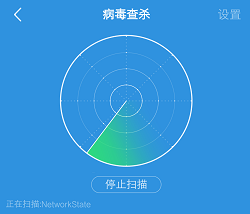
這是手機安全軟件的掃描動畫,運作起來像雷達搜索,可 reuse 的場景其實不少。搞懂它的繪製邏輯,對基本功很有幫助。
畫面上主要有:四個圓、一個扇形(實際畫了兩個 drawArc,其中一個只有 1 度,用來製造旋轉的掃描線),以及八條放射狀虛線。理清這些,代碼就可以動手了。
int mWidth;
int mHeight;
Paint mPaint, mPaint2, mPaint3, mPaint4, mLinePaint;
RectF mRectF;
float startAngle = 0;
float radius1, radius2, radius3, radius4;
Path path;
六支畫筆、寬高、起始角度、四個圓的半徑、一個矩形,加上繪製虛線要用的 Path。不多。
// 初始化畫筆
private void initData() {
    mPaint = new Paint();
    mPaint.setAntiAlias(true);
    mPaint.setStyle(Paint.Style.STROKE);
    mPaint.setColor(Color.WHITE);

    mPaint2 = new Paint();
    mPaint2.setAntiAlias(true);
    mPaint2.setColor(Color.GREEN);

    mPaint3 = new Paint();
    mPaint3.setAntiAlias(true);
    mPaint3.setStyle(Paint.Style.STROKE);
    mPaint3.setColor(Color.WHITE);

    mPaint4 = new Paint();
    mPaint4.setAntiAlias(true);
    mPaint4.setStyle(Paint.Style.STROKE);
    mPaint4.setColor(Color.WHITE);

    mLinePaint = new Paint(Paint.ANTI_ALIAS_FLAG);
    mLinePaint.setStyle(Paint.Style.STROKE);
    mLinePaint.setAntiAlias(true);
    mLinePaint.setColor(Color.WHITE);

    path = new Path();
}
注意每支畫筆的樣式刻意配得不一樣,這樣才能同時畫出填充扇形、描邊圓圈和細虛線。
@Override
protected void onSizeChanged(int w, int h, int oldw, int oldh) {
    super.onSizeChanged(w, h, oldw, oldh);
    mWidth = getWidth();
    mHeight = getHeight();
    mRectF = new RectF((float) (mWidth * 0.1), (float) (mWidth * 0.1),
                       (float) (mWidth * 0.9), (float) (mWidth * 0.9));

    LinearGradient gradient = new LinearGradient(
            (float) (mWidth * 0.1), (float) (mWidth * 0.1),
            (float) (mWidth * 0.9), (float) (mWidth * 0.9),
            new int[] { Color.parseColor("#00FFFF"), Color.GREEN,
                        Color.parseColor("#00FF00"), Color.WHITE,
                        Color.parseColor("#FFFFFF") },
            null, Shader.TileMode.CLAMP);
    mPaint2.setShader(gradient);

    radius1 = (float) (mWidth * 0.1);
    radius2 = (float) (mWidth * 0.2);
    radius3 = (float) (mWidth * 0.3);
    radius4 = (float) (mWidth * 0.4);
}
前面幾個自定義 View 也是同一套路子:所有依賴尺寸的初始值都放在這個系統回調裡。它的特點很明確——View 尺寸發生變化時被系統調用,而且一定在 onDraw 之前執行。記住這點,就不會出現 getWidth() 返回 0 的尷尬。
效果圖裡那層漂亮的漸變,正是 LinearGradient 的功勞,後續會專門拆解它的用法。
@Override
protected void onDraw(Canvas canvas) {
    super.onDraw(canvas);
    canvasArc();      // 掃描扇形
    canvasArc2();     // 旋轉掃描線
    canvasCircle();   // 四個同心圓
    canvasLine();     // 八條虛線
}
所有看得到的效果都在這裡匯聚。逐個看:
private void canvasArc(Canvas canvas) {
    canvas.drawArc(mRectF, startAngle, 360, false, mPaint2);
}

private void canvasArc2(Canvas canvas) {
    canvas.drawArc(mRectF, startAngle, 1, false, mPaint3);
}
第二個扇形掃描角度只有 1 度。這裡有個值得學的思路:我要的只是一條會旋轉的細線,並不需要它有寬度,於是直接把掃描角度壓到極小。自定義 View 寫多了就會養成這種「用最省事的方式達成視覺目的」的習慣。
private void canvasCircle(Canvas canvas) {
    canvas.drawCircle(mWidth / 2, mHeight / 2, radius1, mPaint3);
    canvas.drawCircle(mWidth / 2, mHeight / 2, radius2, mPaint);
    canvas.drawCircle(mWidth / 2, mHeight / 2, radius3, mPaint);
    canvas.drawCircle(mWidth / 2, mHeight / 2, radius4, mPaint4);
}
四行代碼,分別用了不同畫筆——這是最容易被忽略的細節,半徑、線寬、顏色稍有差異,視覺層次就出來了。
private void canvasLine(Canvas canvas) {
    int lineCount = 8;
    for (int i = 0; i < lineCount; i++) {
        path.moveTo(mWidth / 2, mHeight / 2);
        path.lineTo(radius1, radius4);
        PathEffect effects = new DashPathEffect(
                new float[] { (float) (mWidth * 0.02), (float) (mWidth * 0.03),
                              (float) (mWidth * 0.02), (float) (mWidth * 0.03) }, 0);
        mLinePaint.setPathEffect(effects);
        canvas.drawPath(path, mLinePaint);
        canvas.rotate(45, mWidth / 2, mHeight / 2);
    }
}
按理說畫虛線的本質也是畫線,我一開始用的是 canvas.drawLine,結果怎麼樣都沒效果。查資料後判斷可能是版本差異導致,於是改用 Path 配合 DashPathEffect,一次成功。
這段代碼的思路是:畫一條從圓心向外的線,然後繞圓心旋轉 45 度,循環 8 次,均勻分佈出八條放射線。
靜態圖已完成,接下來加邏輯。思路很直白:開一個線程,持續遞減扇形的起始角度,讓掃描線轉起來。
private boolean running = true;

private Runnable runnable = new Runnable() {
    @Override
    public void run() {
        while (running) {
            SystemClock.sleep(50);
            handler.sendEmptyMessage(1);
        }
    }
};

Handler handler = new Handler() {
    public void handleMessage(android.os.Message msg) {
        synchronized (this) {
            if (startAngle < 0) {
                startAngle = 360;
            } else {
                startAngle--;
                invalidate();
            }
        }
    }
};
關鍵是 invalidate():每次改動角度後調用它,系統就會重新觸發 onDraw,動畫於是被一幀幀畫出來。切記不要在子線程直接操作 UI,這裡用 Handler 把刷新動作拋回主線程是標準做法。
這個案例把自定義 View 的幾個常用武器串了起來:多 Paint 分層、LinearGradient 漸變、Path 加 DashPathEffect 畫虛線、canvas.rotate 做放射分佈,最後用線程加 Handler 驅動動畫。看著效果華麗,代碼其實並不長。
 Android 開發入門一:為 Activity 設置對話框主題
Activity 預設會佔滿整個螢幕,但也可以套用對話框主題,讓它以浮動視窗的方式呈現。這適合需要提醒、確認或短暫操作的情境。設定主題在 AndroidManifest.
 Android 測試教程(12):ServiceTestCase 示例
ServiceTestCase 為 Service 提供了一個可控的測試環境。它給了 Service 生命週期的基本支援,並允許你注入相依物件來建構測試情境,讓 Serv
 Android XML 版面配置總結:LinearLayout
LinearLayout 是最常用的版面配置之一,可透過 orientation 決定子元件排列方向。垂直排列適合由上而下堆疊,水平排列則適合並排顯示。權重與比例透過 l
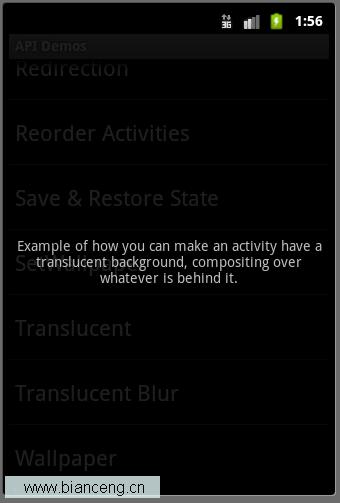 Android ApiDemos 解析(16):App → Activity → Translucent 半透明視窗
Activity 分類的最後幾個例子都在示範半透明 Activity,程式碼大同小異。核心概念只有一個:半透明效果是透過 Style 與 Theme 達成的,而不是靠程式