

編輯:Android 開發教學
項目源碼:https://github.com/Wang-Jun-Chao/AndroidProjects
向服務器提交數據主要有兩種方式:GET 與 POST。兩者的差異不只是「參數放哪裡」這麼表面,下面分別看實現。
GET 的特點是數據直接拼接在 URL 末尾,以「參數名=值」的形式用 & 連接:
final String path = "https://192.168.1.100/LoginServlet?username=" + name + "&password=" + pass;
發送請求的代碼與普通 GET 一致:
URL url = new URL(path);
HttpURLConnection conn = (HttpURLConnection) url.openConnection();
conn.setRequestMethod("GET");
conn.setConnectTimeout(5000);
conn.setReadTimeout(5000);
if (conn.getResponseCode() == 200) {
    // 讀取響應
}
瀏覽器在拼接 URL 時會自動對數據做 URL 編碼,我們寫代碼時必須手動處理,否則中文和特殊字符會導致請求失敗或數據亂掉:
path = "https://192.168.1.100/LoginServlet?username="
       + URLEncoder.encode(name, "UTF-8")
       + "&password=" + pass;
這個坑很常見:本地測試用英文參數一切正常,上線後用戶改了個中文昵稱就登不上了。
POST 是把數據以流的形式寫給服務器,因此協議頭裡比 GET 多出兩個屬性:
Content-Type: application/x-www-form-urlencoded——描述提交數據的 MIME 類型;Content-Length: 32——描述提交數據的長度。代碼實現如下:
// 拼接要提交的數據
String data = "username=" + URLEncoder.encode(name, "UTF-8")
            + "&password=" + pass;

// 給請求頭添加 POST 多出來的兩個屬性
conn.setRequestProperty("Content-Type", "application/x-www-form-urlencoded");
conn.setContentLength(data.getBytes().length);

// 允許寫入
conn.setDoOutput(true);

// 獲取輸出流,把數據寫進去
OutputStream os = conn.getOutputStream();
os.write(data.getBytes());
實踐中的判斷標準大致如下:
GET 適合查詢類、參數少、不涉及敏感信息的請求。它的優點是可以被瀏覽器緩存、可收藏為書籤、參數在 URL 中一目了然便於調試;缺點是長度受限(不同服務器上限不同,通常幾 KB),且參數明文暴露在 URL 與服務器訪問日誌中。
POST 適合提交表單、上傳數據、以及任何涉及密碼等敏感信息的場景。數據放在請求體中,理論上沒有長度限制,也不會出現在瀏覽器歷史與 URL 裡。
需要強調的是,POST 只是「不那麼容易被看到」,並不等於加密。真正的安全必須依靠 HTTPS,否則無論 GET 還是 POST,數據在網絡傳輸過程中都是明文可截取的。
還有兩個實踐細節:一是無論哪種方式都要設置超時,避免網絡異常時線程被無限阻塞;二是養成檢查 getResponseCode() 的習慣,很多「數據提交失敗」的問題根源就是狀態碼不是 200 而代碼沒做任何判斷。
更多精彩內容:https://www.bianceng.cn/OS/extra/
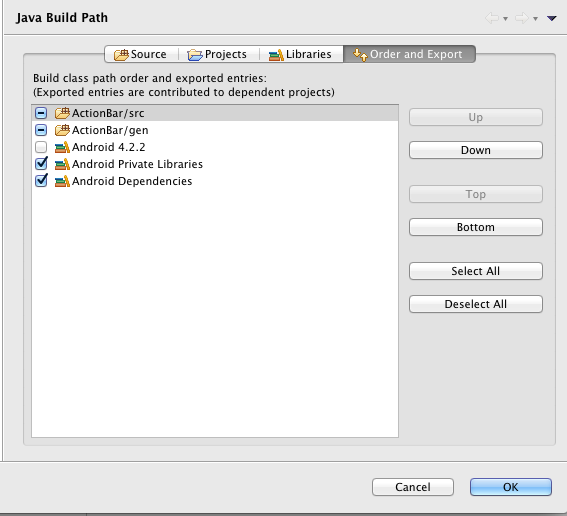 升級 ADT 22 後出現 ClassNotFoundException 的解法
升級 ADT 22 後,專案可能突然無法執行,出現無法解析父類別或 Activity 找不到的錯誤。原因通常是 ADT 22 新增的 Android Private Li
 Android中如何實現Socket大文件斷點上傳
Socket 是網路通信中常見的端點抽象。Android 可透過 Socket 實作大檔案上傳,並結合伺服器回傳的續傳位置,達到斷點上傳的效果。核心概念TCP 是面向連線
 Android 命令行截屏 screencap 使用說明
在無法使用 USB 或圖形工具的環境中,Android 可透過命令列完成截屏。Android 4.0 以後內建 screencap 命令,能將目前畫面儲存為圖片檔。基本用
 Android沉浸式狀態欄實作 ToolBar兩種寫法
結合 ToolBar 與自訂版面,實作沉浸式狀態欄的兩種方式。 沉浸式狀態欄嚴格來說應稱為透明狀態欄。一般情況下狀態欄底色為黑色,而沉浸式狀態欄則是把狀態欄設為透明或半透