

編輯:Android 開發教學
做 Android 的同學,大概都對 Launcher 那些絢爛的切屏與拖拽效果動過心。什麼,連 Launcher 是什麼都不知道?拿起手機,解鎖後在首屏左右滑動體驗一下——那個東西就是 Launcher。
它本質也是一個 App,只不過是系統級別的。雖然各家廠商定制程度很高,但為了不讓用戶困惑,主流 Launcher 的操作邏輯大同小異。
鋪墊了那麼多,是為了說明下面這個自製版本的取捨。相比原生 Launcher,它在幾個地方做了改進:
1. 分屏數量可任意擴展。一屏、十屏都行,而且不必擔心 OOM——關鍵在於只加載當前屏與臨近屏的數據,滑到哪裡創建到哪裡,滑走的就回收。這也是 ViewPager 的懶加載思路,配合 FragmentStatePagerAdapter 使用效果最好。
2. 每個 item 支持兩張圖片。一張 normal 狀態顯示,一張 pressed 狀態顯示,點擊反饋更明確。
3. 行列數可動態配置。示例用的是 4 行 2 列,item 的寬高由屏幕尺寸減去邊距後自動均分計算,不寫死。
4. item 總數可動態設置。根據行列數自動算出需要的頁數,向上取整即可。
5. 長按進入編輯模式。此時點擊即可刪除 item;退出編輯模式後恢復常態點擊。添加新 item 的交互同樣簡便。
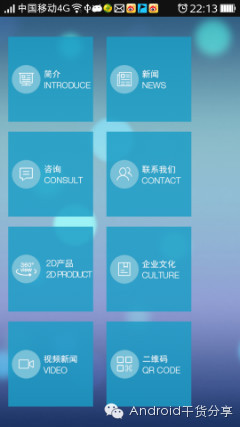
這次沒有貼代碼,源碼註釋寫得比較細,閱讀起來應該不難。這裡補充幾個關鍵設計:
拖拽的核心 API。實現自由拖拽有兩條路:一是自己處理 onTouchEvent 中的 ACTION_DOWN/MOVE/UP,手動更新 translationX/Y;二是使用 Android 3.0 之後提供的 ViewDragHelper,它封裝了觸摸事件分發、邊界檢測、速度計算等麻煩事,代碼量能少一大半。
位置交換的判定。拖動過程中實時計算手指位置落在哪個格子,與原位置不同時觸發兩項交換。這一步伴隨的位移動畫,用 ValueAnimator 對 translationX 做插值即可。
位置持久化。拖動結束後需要把新的排列順序存下來。常見做法是維護一個 id 列表,序列化成字符串存入 SharedPreferences,下次啟動時按順序還原。
刪除後的補位動畫。後面的項依次前移,本質是批量改變 translationX 並同時播放動畫。
源碼地址:https://github.com/JackCho/AndroidLauncher
為了視覺效果美觀,項目中使用了原公司的幾張圖片素材,僅供學習交流,請勿商用。
作者:cnblogs JackCho
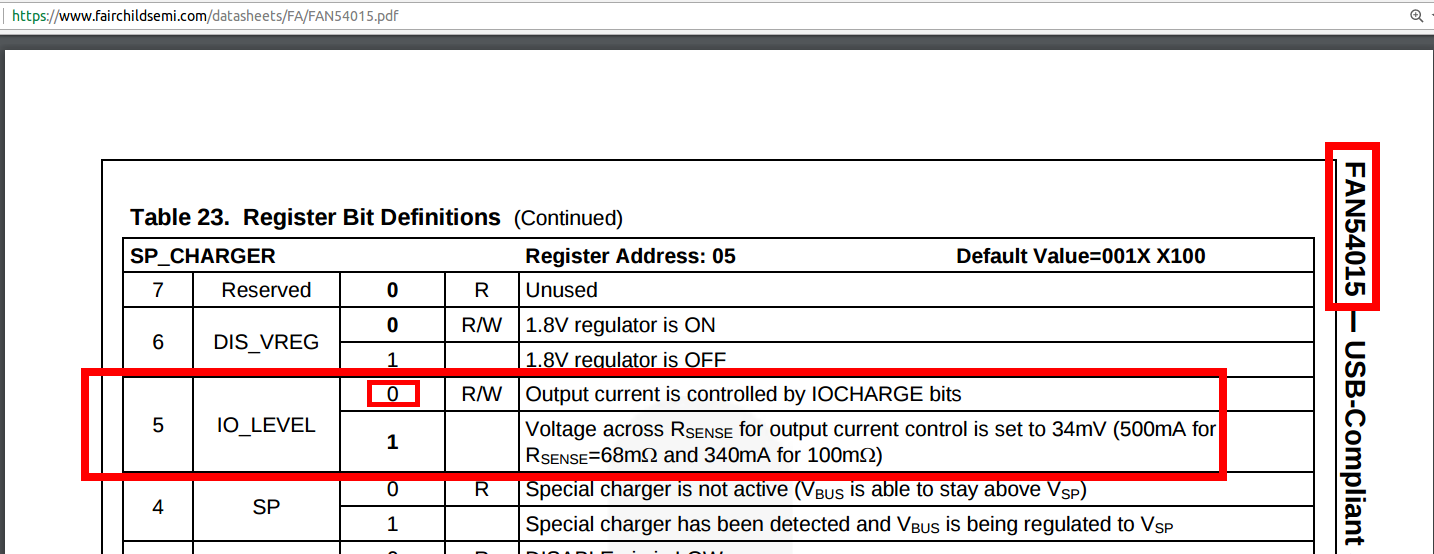 FAN54015充電電流設定:軟硬體參數怎麼配
[charger battery 充電 充電器 電池] FAN54015 充電電流 軟硬體設定FAN54015的充電電流由 Rsense 采樣電阻與 Vrsense 電壓
 Android APK 反編譯流程解析
Android APK 本質上可透過工具反編譯,用於學習與除錯。流程將 APK 解壓取得 classes.dex,使用 dex2jar 轉成 jar,再以 jd-gui
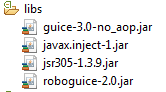 Android RoboGuice2 使用指南(2):第一個範例 Hello World
本例要實現的功能與 RoboGuice 1.x 版本的 Hello World 完全相同,差別只在改用 RoboGuice2.0 來實作。透過對照,你能清楚看到兩代之間的
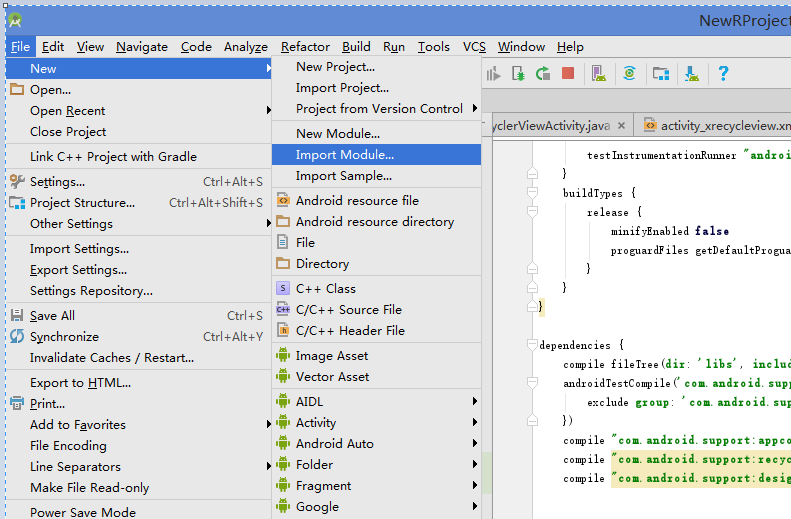 Android Studio 引用 Module 完整流程與常見報錯排查
把 GitHub 上的開源專案當成 module 引入,是 Android Studio 裡很常見的操作。本文以 xrecyclerview 為例,走過一次完整流程,並整