

編輯:Android 開發教學
Fragment 的價值在於能靈活地從 Activity 中添加或刪除,从而获得良好的用戶體驗。本文通過一個 ToDoList 小項目,完整演示 Fragment 的通信機制與視圖創建流程。
設計很簡單:上方一個輸入框 Fragment 負責接收新條目,下方一個列表 Fragment 負責展示全部條目,兩者通過 Activity 中介通信。
位置:res → layout → new_item_fragment.xml
<?xml version="1.0" encoding="utf-8"?>
<EditText xmlns:android="https://schemas.android.com/apk/res/android"
    android:id="@+id/myEditText"
    android:layout_width="match_parent"
    android:layout_height="wrap_content"
    android:hint="@string/addItemHint"
    android:contentDescription="@string/addItemContentDescription" />
只有一個 EditText 控件。
位置:java → package → NewItemFragment.java
package mzx.spike.todolist.app;

import android.app.Activity;
import android.app.Fragment;
import android.os.Bundle;
import android.view.KeyEvent;
import android.view.LayoutInflater;
import android.view.View;
import android.view.ViewGroup;
import android.widget.EditText;

public class NewItemFragment extends Fragment {

    private OnNewItemAddedListener onNewItemAddedListener;

    // 定義監聽接口
    public interface OnNewItemAddedListener {
        public void onNewItemAdded(String newItem);
    }

    @Override
    public View onCreateView(LayoutInflater inflater, ViewGroup container,
                             Bundle savedInstanceState) {
        View view = inflater.inflate(R.layout.new_item_fragment, container, false);
        final EditText myEditText = (EditText) view.findViewById(R.id.myEditText);

        // 監聽輸入框的按鍵事件
        myEditText.setOnKeyListener(new View.OnKeyListener() {
            @Override
            public boolean onKey(View view, int i, KeyEvent keyEvent) {
                if (keyEvent.getAction() == KeyEvent.ACTION_DOWN) {
                    if ((i == KeyEvent.KEYCODE_DPAD_CENTER) || (i == KeyEvent.KEYCODE_ENTER)) {
                        String newItem = myEditText.getText().toString();
                        onNewItemAddedListener.onNewItemAdded(newItem);
                        myEditText.setText("");
                        return true;
                    }
                }
                return false;
            }
        });
        return view;
    }

    // 綁定到 Activity 時獲取其引用
    @Override
    public void onAttach(Activity activity) {
        super.onAttach(activity);
        try {
            onNewItemAddedListener = (OnNewItemAddedListener) activity;
        } catch (ClassCastException e) {
            throw new ClassCastException(activity.toString()
                    + " must implement OnNewItemAddedListener");
        }
    }
}
1. 繼承 Fragment 類。
2. 定義監聽接口。接口 OnNewItemAddedListener 包含一個方法 onNewItemAdded,宿主 Activity 需要實現它。這是 Fragment 向 Activity 傳遞數據的標準做法——Fragment 不該直接操作其他 Fragment,也不該持有 Activity 的具體類型,只依賴一個自己定義的接口。
3. 創建視圖。重寫 onCreateView,必須返回一個 View 對象。
4. 填充佈局。調用 inflater.inflate() 綁定 Fragment 的資源文件。注意第三個參數傳 false:如果傳 true,inflate 會把新視圖直接掛到 container 上,而 Fragment 框架隨後也會做同樣的事,結果就是本文後面會講到的「The specified child already has a parent」異常。
5. 獲取控件引用。通過 view.findViewById() 拿到 myEditText。注意一定要用 onCreateView 返回的那個 view 去 findViewById,用 getView() 此時還是 null。
6. 監聽輸入事件。監聽 myEditText 的按鍵,在用戶按下回車或 DPAD 中心鍵時,把文本內容通過接口方法傳出去,然後清空輸入框。返回 true 表示事件已消費,不再向下傳遞。
7. 綁定 Activity。在 onAttach 中把宿主 Activity 強制轉型為接口類型。這裡用 try-catch 包裹並拋出帶有清晰提示的 ClassCastException,是一種值得借鑑的防禦式編程——一旦忘記讓 Activity 實現接口,崩潰日誌會直接告訴你原因,而不是拋一個莫測的 ClassCastException。
位置:java → package → ToDoListFragment.java
package mzx.spike.todolist.app;

import android.app.ListFragment;

public class ToDoListFragment extends ListFragment {
}
這裡繼承的是 ListFragment 而非普通 Fragment。它是 Android 提供的便捷子類,內部已經幫你處理好 ListView 的初始化與空視圖切換,只需在 onActivityCreated 中調用 setListAdapter() 設置適配器即可。
位置:res → layout → activity_to_do_list.xml
<LinearLayout xmlns:android="https://schemas.android.com/apk/res/android"
    xmlns:tools="https://schemas.android.com/tools"
    android:orientation="vertical"
    android:layout_width="match_parent"
    android:layout_height="match_parent"
    android:paddingLeft="@dimen/activity_horizontal_margin"
    android:paddingRight="@dimen/activity_horizontal_margin"
    android:paddingTop="@dimen/activity_vertical_margin"
    android:paddingBottom="@dimen/activity_vertical_margin"
    tools:context="mzx.spike.todolist.app.ToDoListActivity">

    <fragment
        android:name="mzx.spike.todolist.app.NewItemFragment"
        android:id="@+id/NewItemFragment"
        android:layout_width="match_parent"
        android:layout_height="wrap_content" />

    <fragment
        android:name="mzx.spike.todolist.app.ToDoListFragment"
        android:id="@+id/ToDoListFragment"
        android:layout_width="match_parent"
        android:layout_height="wrap_content" />

</LinearLayout>
這裡有個關鍵點:LinearLayout 包含兩個 <fragment> 結點,必須提供 android:name 屬性指明完整的類名。這種「在 XML 中聲明 fragment」的方式叫做靜態加載——它一旦寫死就無法在運行時替換,的好處是簡單直觀。
如果需要動態增刪,就應該改用 FrameLayout 作為容器,然後在代碼中通過 FragmentTransaction.replace() 來操作。
把整個數據流串一遍:用戶在 NewItemFragment 的輸入框按回車 → 觸發 OnKeyListener → 調用 OnNewItemAddedListener.onNewItemAdded() → 該方法由宿主 Activity 實現 → Activity 拿到新條目後,通過 findViewById 找到 ToDoListFragment,把數據追加到它的 Adapter 並調用 notifyDataSetChanged()。
這條鏈路清楚體現了 Fragment 通信的核心原則:Fragment 之間不直連,一律經過 Activity 中轉。這樣做的好處是,任何一個 Fragment 都可以被獨立復用到別的 Activity 中,只要那個 Activity 實現了同樣的接口。
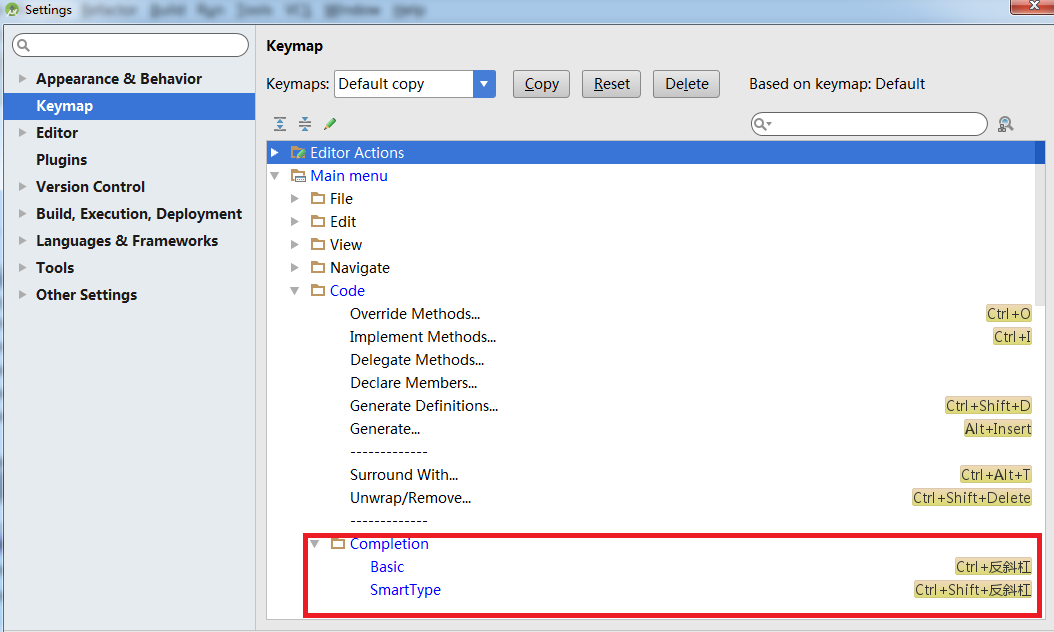 解決 Android Studio 代碼提示快捷鍵與輸入法衝突
使用 Android Studio 開發時,代碼提示(Code Completion)是非常實用的功能,預設快捷鍵為 Ctrl + 空白鍵。然而這個組合鍵常常會與 Win
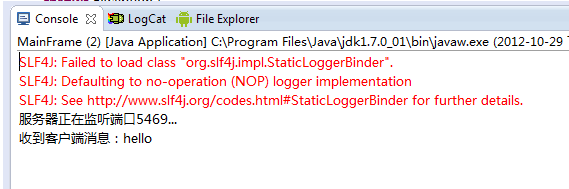 Mina 框架開發 Android 即時通訊:客戶端與伺服器通信
使用 Mina 可簡化 TCP 客戶端與伺服器通訊。客戶端流程建立 NioSocketConnector,加入 ProtocolCodecFilter,設定位址與 Han
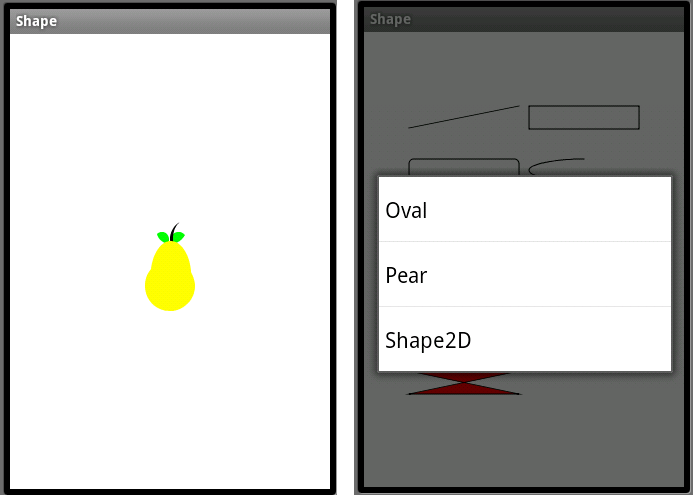 Android 簡明開發教程十四:用 Context Menu 切換繪製幾何圖形
上下文相關菜單(Context Menu)的概念等同於 PC 上按滑鼠右鍵出現的選單。在 Android 平台上,它由長按觸發,通常用來顯示與當前 UI 內容相關的操作選
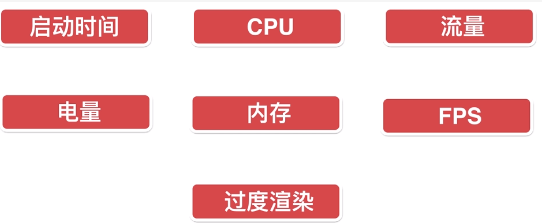 Android App 效能測試入門:啟動時間、CPU 與流量
效能測試的價值在於把「感覺有點慢」變成可比較的數字。本文整理 Android App 常見的效能指標、監控值取得方式,以及腳本化與資料分析的思路。 一、常見指標 最