

編輯:Android 開發教學
效能測試的價值在於把「感覺有點慢」變成可比較的數字。本文整理 Android App 常見的效能指標、監控值取得方式,以及腳本化與資料分析的思路。
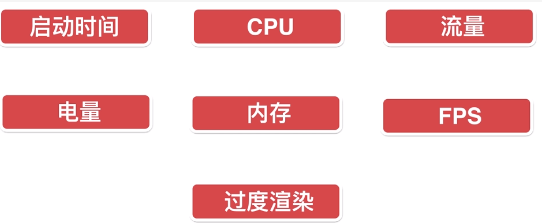
最常被監控的幾項包括:啟動時間、CPU 佔用率、記憶體佔用、流量消耗、耗電量、幀率與崩潰率。指標本身不難列舉,真正的難點在於「怎麼穩定地量到它」。
測試前應固定裝置機型、系統版本、網路條件與螢幕參數,並關閉背景同步與推送,否則數據不具可比性。同時準備自動化腳本以重複執行操作,避免人為差異污染樣本。
啟動分為兩類:冷啟動指應用首次啟動、行程首次建立並載入資源的過程;熱啟動則是應用已退到背景但未被完全回收,再次回到前場景。
冷啟動
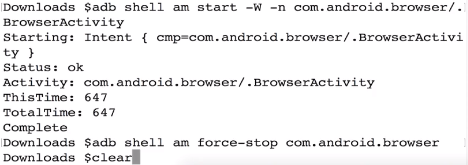
adb shell am start -W -n package/activityadb shell am force-stop packageadb logcat | grep START,再啟動程式,從輸出的 log 中即可看到包名與 Activity 名稱。命令執行後輸出的 ThisTime 欄位,就是這次啟動的耗時(毫秒)。


熱啟動
adb shell am start -W -n package/activityadb shell am input keyevent 3(送出 keyevent,3 代表返回鍵,讓應用退到背景)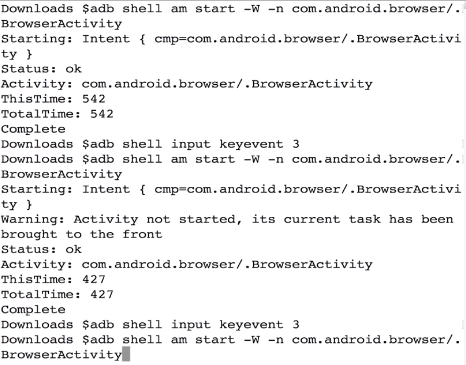
常見有兩種做法:一是直接取命令本身的執行時間作為參考值;二是在命令前後打上時間戳,以差值計算。後者精度較高,是較推薦的方式。
腳本中通常需要兩個類別:一個負責封裝 adb 命令的呼叫與輸出解析,另一個負責迴圈控制、樣本記錄與統計。


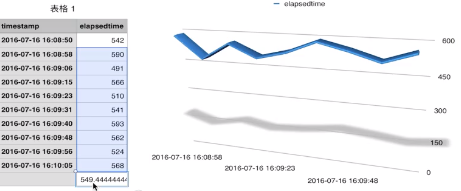
結果寫入 csv 後,分析時應捨棄第一次的樣本(此時快取與行程狀態尚未穩定),其餘取平均值並繪製趨勢曲線。有了絕對數字之後,还需要參照基準才有意義,常見的兩種基準是:




取輸出中的第一個百分比作為 CPU 狀態值。這裡有個實務上的關鍵:CPU 的取樣時間要拉長一些,短時間取樣容易落在空檔而失真。做法通常是搭配自動化腳本持續操作裝置(例如連續搜尋 100 次),同時執行監控命令,取得一組操作後的 CPU 狀態。
流量通常透過設備的網路統計資訊取得,可按應用分組讀取。測試時同樣需要固定操作腳本,並區分「首次安裝後啟動」與「日常使用」兩種情境,因為首次啟動往往伴隨大量資源下載,數值會明顯偏高。
效能測試的核心不是工具,而是「可重複」與「有基準」。同一份腳本、同一組環境、足夠的樣本數,加上明確的對照對象,量出來的數字才有決策價值。
 Android 事件分發機制解析下:ViewGroup 篇
ViewGroup 是一組 View 的集合,也是各種布局的父類。它除了能包含子 View,也能定義子元件的排列方式。自定義 ViewGroup 測試事件可建立一個繼承自
 Android 滑動效果進階篇(五):自定義 3D 旋轉動畫
前面的示例都是直接運用系統內建控制項來完成翻頁,本篇改走另一條路:自己寫一個動畫類別,做出帶透視變化的 3D 翻頁效果。 Android 的動畫可以分成兩大類:frame
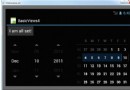 DatePicker 的使用方式與顯示差異
DatePicker 和上一節的 TimePicker 很相似,它讓使用者選擇一個特定的日期。以下說明用法。 一、沿用上一節的 BasicViews4 專案,修改 mai
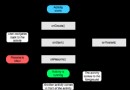 Android Activity 生命週期與狀態轉換完整解析
Activity 的生命週期是 Android 開發最基礎也最重要的課題之一。理解它,你才能正確回答幾個關鍵問題:資料該在哪裡存?資源該在哪裡釋放?為什麼旋轉螢幕後我的變