

編輯:Android 開發教學
Android 中的本地視窗:FramebufferNativeWindow
1.1 Android 中的本地視窗
在學習 OpenGL 的過程中,我們不斷提及「本地視窗」(NativeWindow)這個概念。那麼對 Android 系統來說,它是如何把 OpenGL ES 本地化的?或者說,它提供了什麼樣的本地視窗?
依據整個 Android GUI 的設計理念,我們不難猜到至少需要兩種本地視窗:
面向管理者(SurfaceFlinger)——既然 SurfaceFlinger 扮演了系統中所有 UI 介面的管理者,它無可厚非地需要直接或間接持有「本地視窗」。從前一小節可知,這個視窗就是 FramebufferNativeWindow;
面向應用程式——先給出答案,這類視窗是 SurfaceTextureClient。
或許有讀者會困惑:為什麼需要兩種視窗,同一個系統不是應該只有一種嗎?比如這樣:
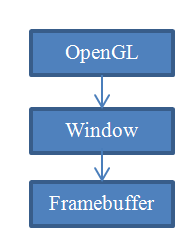
圖 11-4 理想的視窗系統
圖中由 Window 管理 Framebuffer。打個比方,OpenGL 就像一台通用印表機,只要輸入正確指令,它就能按要求輸出結果;而 Window 則是「紙」,用來承載 OpenGL 的輸出。OpenGL 並不介意這張紙是 A4、A6,甚至是塑膠材質——對它而言都只是「本地視窗」。
理解這張圖之後,我們再來思考:這樣的模型能符合 Android 的需求嗎?假如整個系統只有一個需要顯示 UI 的程式,我們有理由相信它能勝任。但如果有 N 個 UI 程式呢?Framebuffer 顯然只有一個,不可能讓各應用自行管理。
問題就來了,該如何改進?下面這個方案如何?
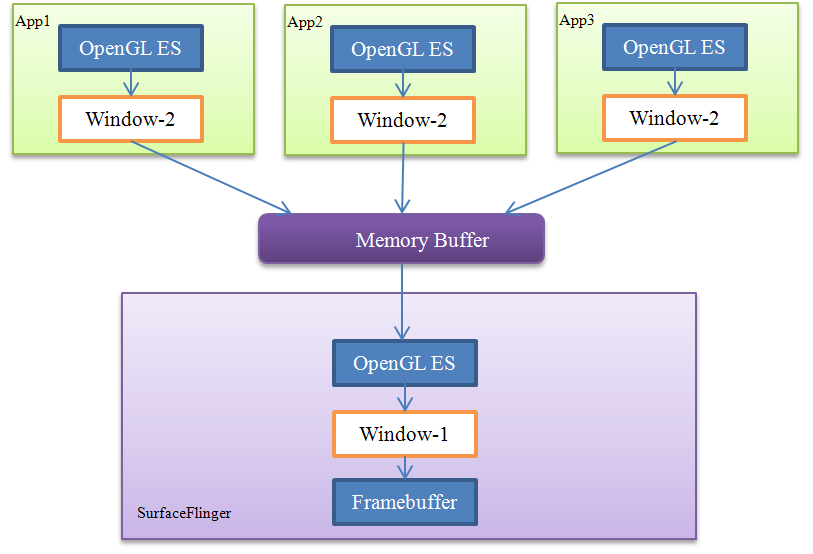
圖 11-5 改進的視窗系統
答案是在兩者之間插入一層:管理者持有的 FramebufferNativeWindow 直接對接真實的 framebuffer 裝置,負責最終的畫面輸出;而每個應用程式持有的 SurfaceTextureClient 則不再直接操作裝置,它拿到的是一塊由 BufferQueue 管理的圖形緩衝區。應用畫完之後把緩衝區排入佇列,交給 SurfaceFlinger 統一合成再送到底端的 framebuffer。這樣既保留了 OpenGL ES 對「本地視窗」的一致抽象,又解決了多應用共用單一 Framebuffer 的衝突問題。
 Android 選單(三):先寫好兩個共用輔助方法
選單用來顯示額外選項,這些選項不必佔用主介面的空間。Android 框架中主要有兩種選單: 選項選單 —— 顯示與當前 Activity 相關的資訊,按 MENU 鍵觸發
 Android 中軸旋轉特效:打造別樣圖片瀏覽器
想替圖片瀏覽器加入立體感,可使用 Camera 做 Y 軸旋轉。相比 OpenGL ES,Camera 更適合輕量級 3D 動畫。實作概念自訂 Rotate3dAnima
 Android 開發入門:顯示進度對話框
當應用執行耗時任務時,可顯示進度對話框,讓使用者知道目前狀態。ProgressDialog 可設定標題、圖示、進度條樣式與按鈕。實作時,可建立 ProgressDialo
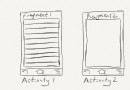 Android Fragment完全解析:碎片的用途與螢幕適配
Android早期主要用Activity呈現畫面,但在平板與大螢幕裝置上,單一Activity往往難以兼顧靈活性。Fragment的出現,讓畫面可以拆成多個可重複使用的區