

編輯:Android 開發教學
介紹
本文示範如何搭建Android開發環境,並寫一個簡單的示例程式,內容包括:在Windows下搭建開發環境、Android專案目錄結構說明,以及Hello World程式。
一、在Windows下搭建Android開發環境
1、安裝JDK(Java Development Kit);
2、安裝Android SDK;
3、安裝Eclipse;
4、打開Eclipse並安裝Android插件(ADT):依序點擊「Help」→「Install New Software」,在「Available Software」中填入ADT的更新網址,然後安裝Android Development Tools;
5、新建Android專案:「New」→Android Project,依序設定Project Name(專案名稱)、Build Target(編譯用的SDK版本)、Application name(程式名稱)、Package name(包名)、Min SDK Version(支援的最低SDK版本代號,2對應1.1、3對應1.5、4對應1.6);
6、運行專案:「Run」→「Run Configurations」→New launch configuration,設定啟動項目與模擬器;
7、建立/使用模擬SD卡:執行類似 mksdcard -l sdcard 512M d:\android\sdcard.img 的命令建立,並在Target選項卡的「Additional Emulator Command Line Options」中輸入 -sdcard d:\android\sdcard.img 使用;
8、配置模擬器:執行 android create avd 命令,或直接在「Window」→「Android AVD Manager」中設定;
9、瀏覽模擬SD卡:在DDMS中選擇「File Explorer」,其sdcard目錄即為模擬SD卡內容;
10、查看日誌LogCat:Window → Show View → Other → Android → LogCat;
11、安裝/卸載apk:安裝用 adb install name.apk,卸載用 adb uninstall packagename;
12、反編譯Android程式:解壓apk取出classes.dex,執行 dexdump.exe -d classes.dex > dump.txt 將反編譯結果保存到文字檔;
13、常見錯誤處理:出現「no classfiles specified」或「Conversion to Dalvik format failed with error 1」時,可用 Project → Clean 解決;卡在「Android SDK Content Loader 60%」時,可到 Project 取消勾選 Build Automatically;
14、查看SDK源代碼:設法取得源代碼後,解壓到SDK根路徑下的sources文件夾即可。
 用 JDK + Eclipse + Android SDK 打造 Android 開發環境
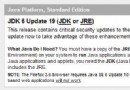
一、相關下載 (1)Java JDK 下載:進入下載頁面 https://java.sun.com/javase/downloads/index.jsp,如下圖所示:
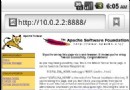 Android 模擬器如何訪問本機的 Web 應用?關鍵是 10.0.2.2
這篇文章想解決的是一個很具體的問題:怎麼讓 Android 模擬器訪問你電腦上跑著的 Web 應用? 舉個例子。你在開發機上啟動 Tomcat,用電腦的瀏覽器輸入 htt
 Android RoboGuice 使用指南(7):@Provides 方法
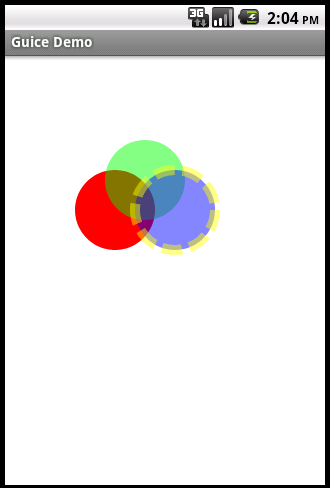
前面提過,如果需要構造一些較複雜類別的實例,通常的做法是使用 @Provides 方法。這個方法必須定義在模組(Module)中,並以 @Provides 標註;方法的回
 Android App 效能測試入門:啟動時間、CPU 與流量
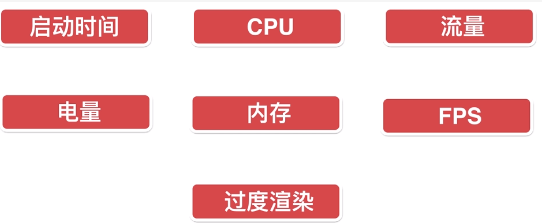
效能測試的價值在於把「感覺有點慢」變成可比較的數字。本文整理 Android App 常見的效能指標、監控值取得方式,以及腳本化與資料分析的思路。 一、常見指標 最