

編輯:Android 開發教學
想動手編譯 Android 系統,第一步永遠是把源碼完整地拉回本機。由於主干倉庫體積龐大,而且需要靠 repo 這個小工具去協調數百個 Git 專案,整個流程多少需要一點耐心。下面整理兩條實用路徑,遇到網路障礙時可以互相替換。
先建立用來放置工具與源碼的目錄:
$ mkdir ~/bin
$ PATH=~/bin:$PATH
下載 repo 腳本,並補上執行權限:
$ curl https://dl-ssl.google.com/dl/googlesource/git-repo/repo > ~/bin/repo $ chmod a+x ~/bin/repo建立一個工作目錄作為源碼根:
$ mkdir WORKING_DIRECTORY $ cd WORKING_DIRECTORY初始化清單倉庫。若要抓主干最新版本:
$ repo init -u https://android.googlesource.com/platform/manifest若需要特定分支,用 -b 指定標籤即可,例如:
$ repo init -u https://android.googlesource.com/platform/manifest -b android-4.0.1_r1可用的分支清單可以直接查閱 manifest 專案頁面:https://android.googlesource.com/platform/manifest
初始化完成後,啟動真正的同步程序:
$ repo sync以上即官方文件(https://source.android.com/source/downloading.html)所描述的標準流程。不過實際操作時常會遇到連線超時,這多半與跨境網路環境有關,並非流程本身有誤。
若 repo 一直卡住,可以退一步只抓核心內核倉庫試水溫:
$ git clone https://android.git.kernel.org/kernel/common.git做法二:把傳輸協定從 git 換成 http
另一個常見做法是將命令中的 git 協定改為 http,同時也要把 repo 腳本內建的位址一起改掉,兩邊保持一致才能正常運作。
編輯 repo 腳本:
$ vi ~/bin/repo找到這一行:
REPO_URL='git://android.git.kernel.org/tools/repo.git'改成:
REPO_URL='https://android.git.kernel.org/tools/repo.git'修改後重新執行 repo init 與 repo sync,通常就能繞過某些環境對 git 協定的限制。需要提醒的是,這些_kernel.org 位址屬於早期 Android 源碼託管位置,如今官方已全面遷移至 android.googlesource.com,實務上建議優先採用做法一的網域。
 ApiDemos 解析(48):Resources 資源的存取方式
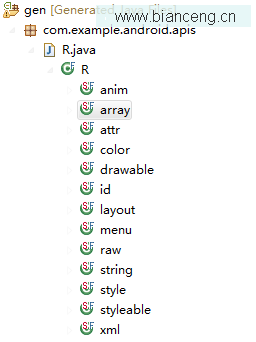
Android 對放在 res 目錄下的每一項資源都會配發一個唯一的資源 ID。編譯過程中,系統會在 gen 目錄產生一支 R.java,把所有資源整理成常數,命名格式為
 Android 事件分發機制解析下:ViewGroup 篇
ViewGroup 是一組 View 的集合,也是各種布局的父類。它除了能包含子 View,也能定義子元件的排列方式。自定義 ViewGroup 測試事件可建立一個繼承自
 Android RoboGuice 使用指南(2):第一個範例 Hello World
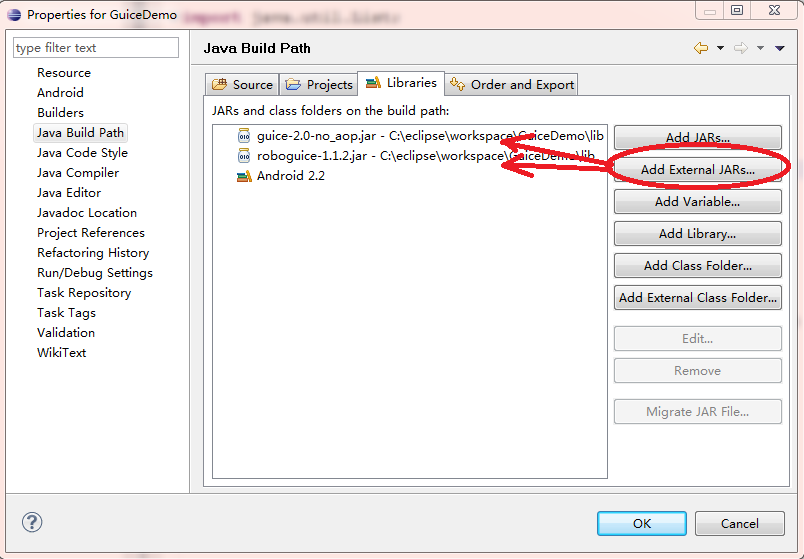
首先說明如何把 Guice 與 RoboGuice 的庫加入專案。 下載 RoboGuice 和 guice-2.0-no_aop.jar(注意是 guice-3.0 以
 Android 資料儲存完整指南:內部檔案、SD 卡與 assets 目錄
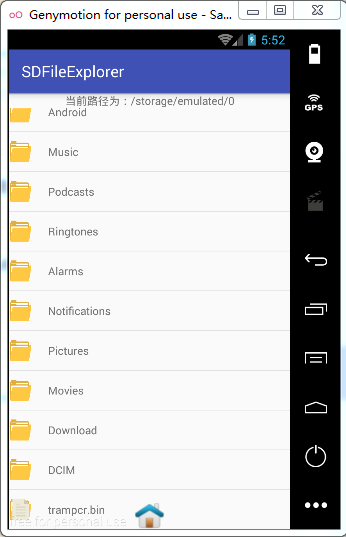
檔案是 Android 最基礎的持久化手段。本文依序說明安裝位置設定、內部儲存空間的讀寫、外部儲存空間的存取,以及 assets/raw/res 三個資源目錄的差異,最後