

編輯:Android 開發教學
android.util.Log 是每個 Android 開發者最早認識、也最常用的除錯夥伴。它一共提供五個靜態方法:Log.v()、Log.d()、Log.i()、Log.w() 與 Log.e(),五個字母分別對應 VERBOSE、DEBUG、INFO、WARN、ERROR 五個層級。
Log.v:最囉嗦的一級,任何訊息都會被印出,顏色顯示為黑色。日常寫法就是 Log.v("標籤", "內容")。
Log.d:藍色輸出,專門用來印除錯資訊。由於它涵蓋範圍廣,實務上多半靠 DDMS 的 Logcat 分頁或過濾器來篩選。
Log.i:綠色輸出,代表一般性的提示訊息。它不會顯示 v 與 d 的內容,但會顯示 i、w、e 三級。
Log.w:橙色輸出,代表警告。看到它通常意味著程式碼有值得優化的地方,同時它也會把 e 級訊息一起帶出來。
Log.e:紅色輸出,代表錯誤。這一級只顯示錯誤本身,需要認真對照堆疊追蹤才能定位問題。
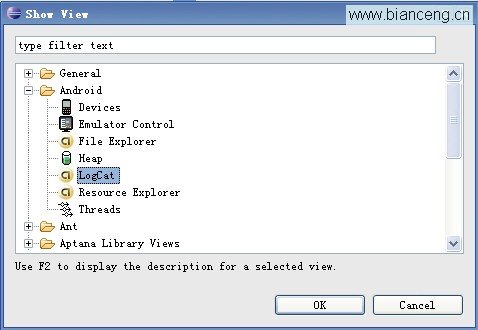
Step 1:打開 LogCat 視窗。在 Eclipse 中開啟 Window 選單、選擇 Show View,於對話框中確認後,控制台區域就會出現 LogCat 分頁。
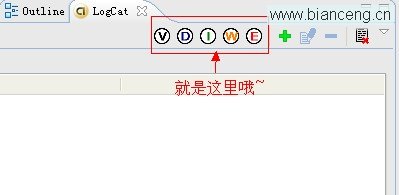
Step 2:建立一個名為 LogDemo 的 Android 專案。
Step 3:設計版面。這裡只放一顆按鈕,按下後輸出一段日誌,用來觀察不同層級的顯示效果。
main.xml 的內容如下:
<?xml version="1.0" encoding="utf-8"?>
<LinearLayout xmlns:android="https://schemas.android.com/apk/res/android"
android:orientation="vertical"
android:layout_width="fill_parent"
android:layout_height="fill_parent"
>
<TextView
android:layout_width="fill_parent"
android:layout_height="wrap_content"
android:text="@string/hello"
/>
<Button
android:id="@+id/bt"
android:layout_width="wrap_content"
android:layout_height="wrap_content"
android:text="Presse Me Look Log"
/></LinearLayout>
完成按鈕的事件綁定後,在其中依序呼叫五個層級的輸出,再回到 LogCat 切換不同層級觀察顏色與內容的變化,就能很直觀地掌握各方法的定位。實務建議是:正式環境中把 v 與 d 的輸出關閉,僅保留 i 以上層級,避免無謂的效能損耗與資訊外洩。
 LibGDX 開發教學:中文字體顯示與 Hiero 工具
LibGDX 作者提供 Hiero 工具,可將 ttf 字體轉成點陣字型資源,方便遊戲繪製文字。Hiero 功能可調整字體大小、特效、背景顏色、內間距,也可預覽效果。使用
 Android 長按 ListView 顯示 CheckBox 並批次刪除
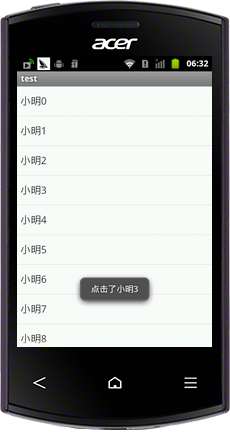
在可編輯的 ListView 中,批次刪除能大幅提升操作效率。常見做法是長按項目進入編輯模式,顯示 CheckBox 與底部操作列,讓使用者一次選擇多筆資料。實作上,主布
 Android 效能分析工具:traceview 與 dmtracedump 實用指南
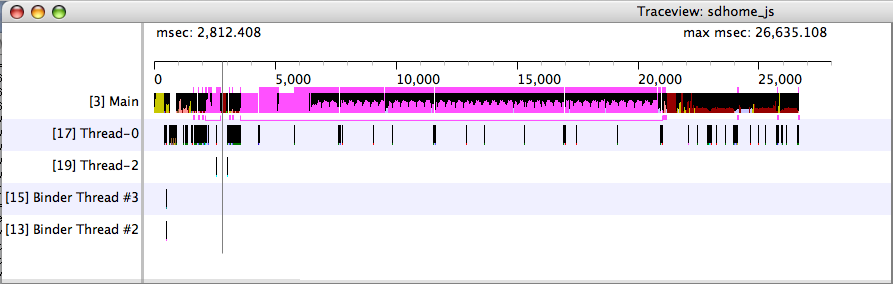
工具定位 Google 提供的程式分析工具中,最實用的是 traceview 與 dmtracedump 這兩支。有了它們,除錯與效能分析都變得容易許多:tracevie
 Android Service 服務啟動方式與生命週期
Service 是 Android 四大元件之一,適合在背景執行播放音樂、下載檔案或監聽狀態等任務。startService 與 bindService使用 startS