

編輯:Android 開發教學
Google 提供的程式分析工具中,最實用的是 traceview 與 dmtracedump 這兩支。有了它們,除錯與效能分析都變得容易許多:traceview 用來分析程式效能,dmtracedump 則負責把方法呼叫關係繪成圖表。
遺憾的是,dmtracedump 在當時的版本中並無法正常產圖,本文後段會說明如何繞過這個問題。
關鍵在 android.os.Debug 類別的兩個方法:Debug.startMethodTracing() 與 Debug.stopMethodTracing()。從 start 到 stop 之間的所有方法呼叫過程,包括函式名稱與執行時間,都會被寫進 .trace 檔。
把這兩行分別放在要分析的起點與終點:
Debug.startMethodTracing("test");
Debug.stopMethodTracing();
參數 test 是輸出的檔案名稱,預設位置為 /sdcard/test.trace;也可以自行指定路徑,例如傳入 /data/log/test,輸出就會是 /data/log/test.trace(指定其他目錄時要確認該目錄存在且應用有寫入權限)。
在 SDK 的 tools 目錄下執行:
./traceview test.trace
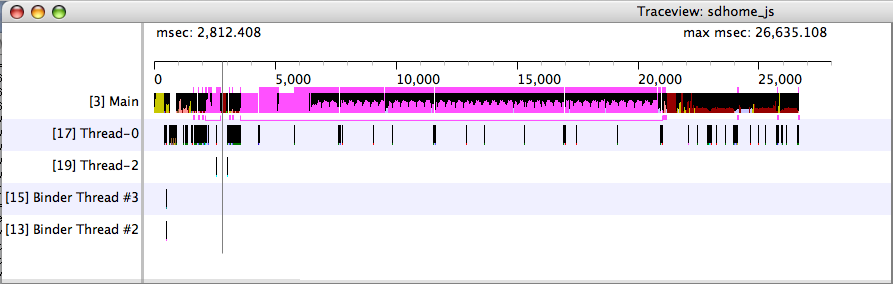
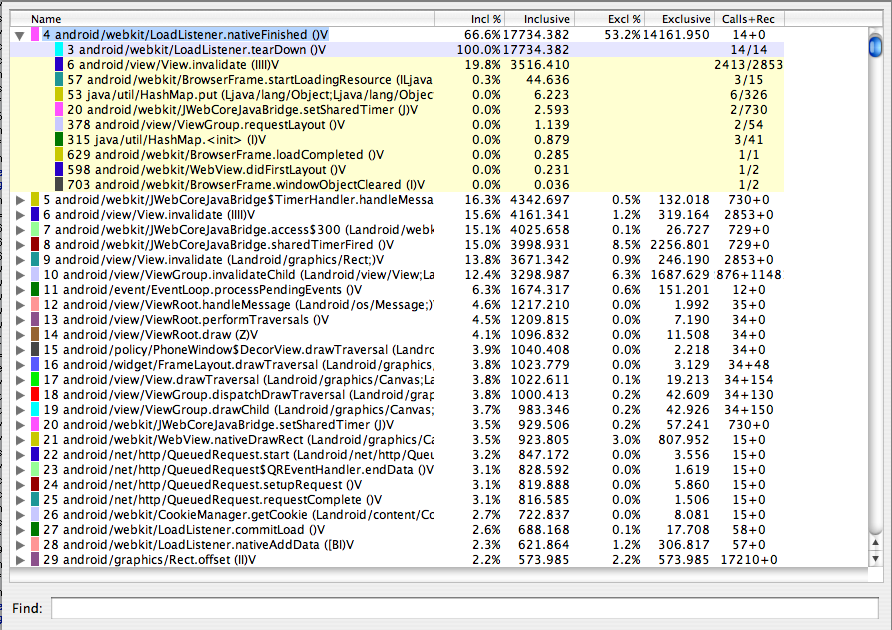
開啟後可以看到兩種關鍵資訊。
一、程式中每個執行緒呼叫方法的啟動與停止時間,橫軸為時間,能一眼看出哪一段造成了卡頓:
二、各函式的執行資訊與效率分析,包含呼叫次數、自身時間、包含子呼叫的總時間等。實務上最該注意的是「自身時間」高的方法,以及「呼叫次數 × 平均時間」異常大的組合——像那種被呼叫上千次的短方法,往往才是真正的效能殺手:
使用上有兩個提醒:Method Tracing 本身會拖慢執行速度,因此務必在正式分析用的 build 上開啟、在關鍵路徑前後才啟動,量完就關掉;另外 trace 檔會持續變大,長時間開著很容易塞滿 /sdcard。
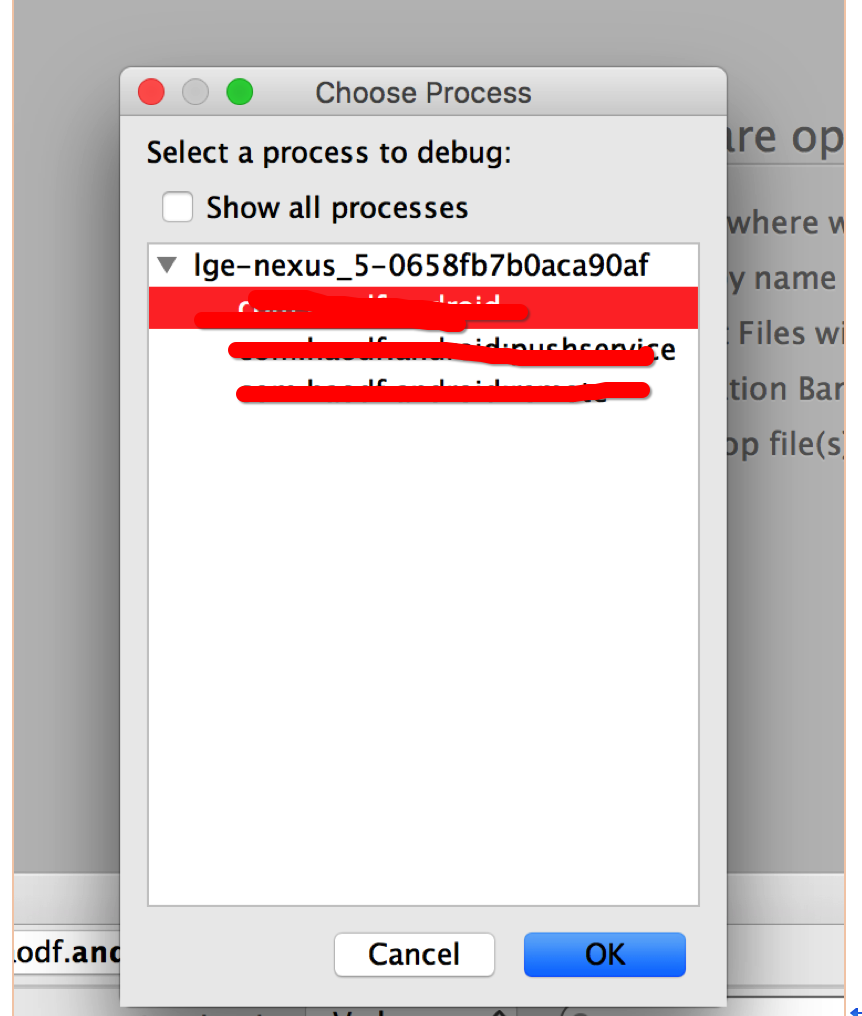 android的開發調試工具
Android 開發過程中,除錯工具能大幅提升問題定位效率。以下整理兩個常見工具。CharlesCharles 是常用的網路封包擷取工具,適合排查 API 解析錯誤、連線
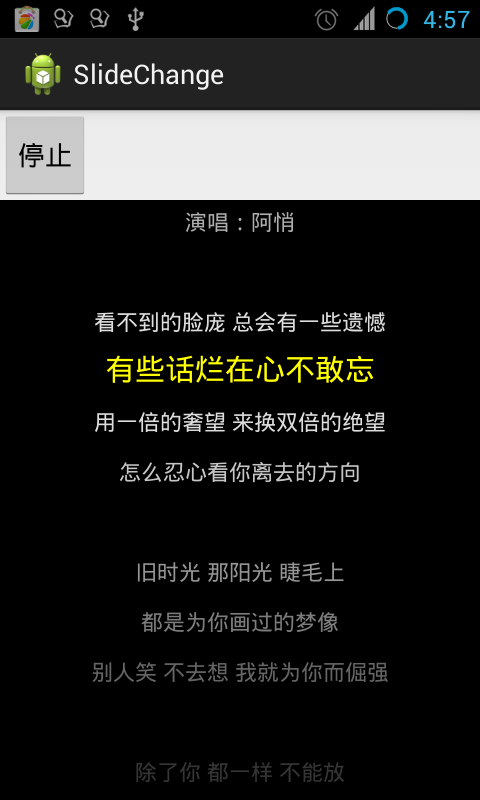 手機音樂播放器中的歌詞同步是怎麼做到的?
最近在做一款 Android 手機音樂播放器,過程中學到不少東西,像是 Fragment、ActionBar 的使用等等。這裡先挑歌詞同步這個題目來談。 歌詞同步的思路其
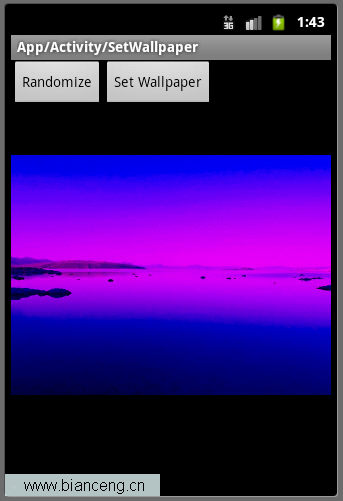 ApiDemos 解析(15):讀取並重設系統桌布
SetWallpaper 這個示例示範了一整套流程:取得當前桌布、對它做一些加工,再把加工後的影像設回成新的桌布。 全程都由 WallpaperManager 承擔。先取
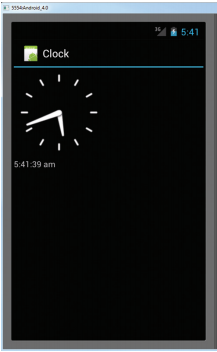 Android 開發入門:AnalogClock 與 DigitalClock
AnalogClock 可顯示類比時鐘,包含時針與分針;DigitalClock 則以數字方式顯示時間。兩者都會顯示系統時間,若需要特定時區,通常需自行實作自訂控制項。使