

編輯:Android 開發教學
手機遊戲裡那些「傾斜螢幕就能操控」的玩法,背後靠的都是重力感應。它其實不神秘,本質就是把裝置的三軸加速度值換算成方向與傾斜程度。
以螢幕左下角為原點,箭頭所指方向為正軸向,數值範圍從 -10 到 10,以浮點數表示等級。
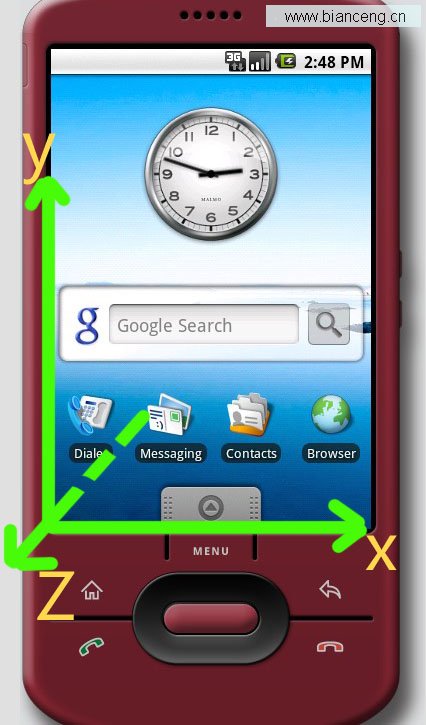
幾個標準姿勢對應的值:
螢幕朝上、z 軸朝天水平放置時,(x, y, z) 為 (0, 0, 10)。
螢幕朝下、z 軸朝地水平放置時,(x, y, z) 為 (0, 0, -10)。
往左側放、x 軸朝天時,(x, y, z) 為 (10, 0, 0)。
手機豎直、y 軸朝天時,(x, y, z) 為 (0, 10, 0)。
其餘姿勢依此類推。規律其實一句話就能講完:朝天的方向是正值,朝地的方向是負值。
有了 x、y、z 三個分量,透過三角函數就能精算出裝置目前的傾斜角度與運動狀態。實務上最常見的用法是只取 x 與 y 兩個軸,把它們映射成螢幕上物件的位移或速度,忽略 z 軸以減少抖動。
由於加速度計的讀值雜訊不小,通常還會搭配一階低通濾波或互補濾波做平滑處理,避免角色因手抖而跳動。
要在 AndroidManifest.xml 中註冊這項硬體特性:
<uses-permission android:name="android.hardware.sensor.accelerometer"/>
程式碼側則是取得 SensorManager,註冊 TYPE_ACCELEROMETER 的監聽器,並在 onSensorChanged 中讀取 values[0] 至 values[2],對應的正是 x、y、z 三軸。別忘了在 onPause 中取消註冊,否則會白白消耗電力。
 Android 手機平板兩用:使用 Fragment 實作相容介面
同一套應用程式若要同時支援手機與平板,可透過 Fragment 將畫面模組化。手機版可將不同 Fragment 放在不同 Activity,平板版則可在同一畫面並排顯示。
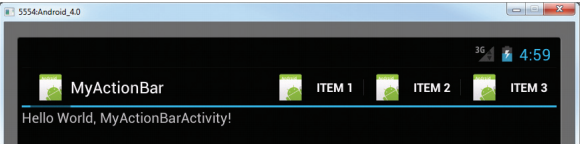 Android 開發入門:自訂 ActionBar
ActionBar 位於畫面頂部,可顯示應用圖示、標題與操作項目。若希望選單項目同時顯示圖示與文字,可使用 SHOW_AS_ACTION_IF_ROOM 搭配 SHOW_
 Android 的 Activity 與 Task:理解活動棧的運作方式
要理解 Android 的畫面跳轉行為,就必須先理解 Task。 Task 的概念 A task is a stack of activities. Task 就是一個堆
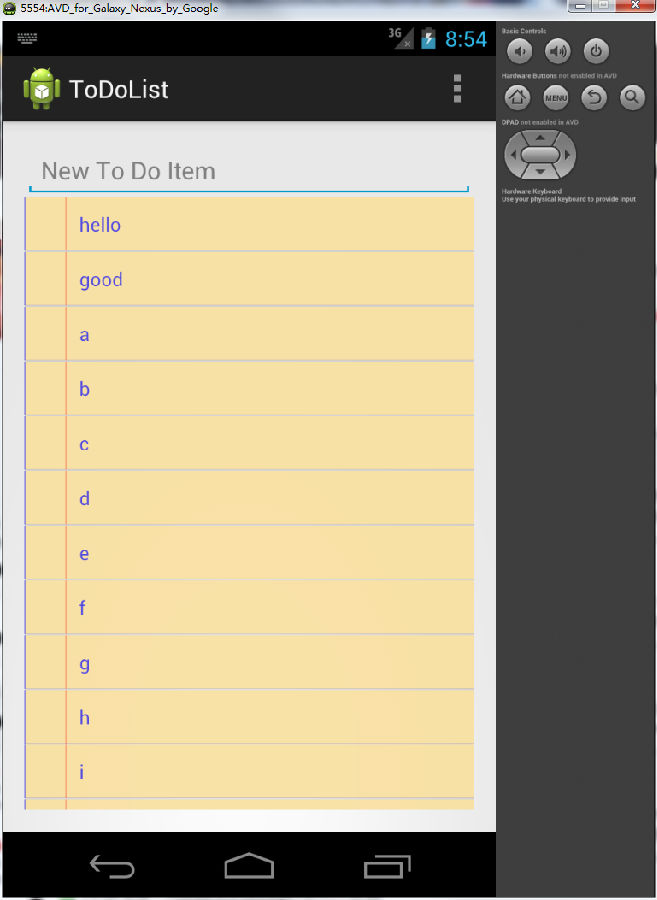 Android中的ToDoList(定制樣式)詳解
本文說明如何為 ToDoList 自定義樣式,讓清單項目呈現類似便條紙的視覺效果。自定義 TextView可建立一個繼承 TextView 的 ToDoListItemV