

編輯:Android 開發教學
要理解 Android 的畫面跳轉行為,就必須先理解 Task。
A task is a stack of activities. Task 就是一個堆疊,裡面存放著多個 Activity,遵循後進先出(LIFO)的原則。在應用程式中,使用者先後開啟的 Activity 會依序進入 Task。
這個堆疊模型解釋了許多日常操作背後的機制:
按 Back 鍵為什麼會回到上一個畫面?因為它就是把堆疊頂端的 Activity 弹出來。
長按 Home 再回到應用,為什麼會停在離開時的那一頁?因為整個 Task 都還在記憶體裡,Activity 沒有被銷毀,只是被移到背景。
建立一個應用,包含三個 Activity:Activity01、Activity02、Activity03。每個 Activity 都有一個 TextView 與一個 Button。點擊 Activity01 的 Button 跳到 Activity02,點擊 Activity02 的 Button 跳到 Activity03。
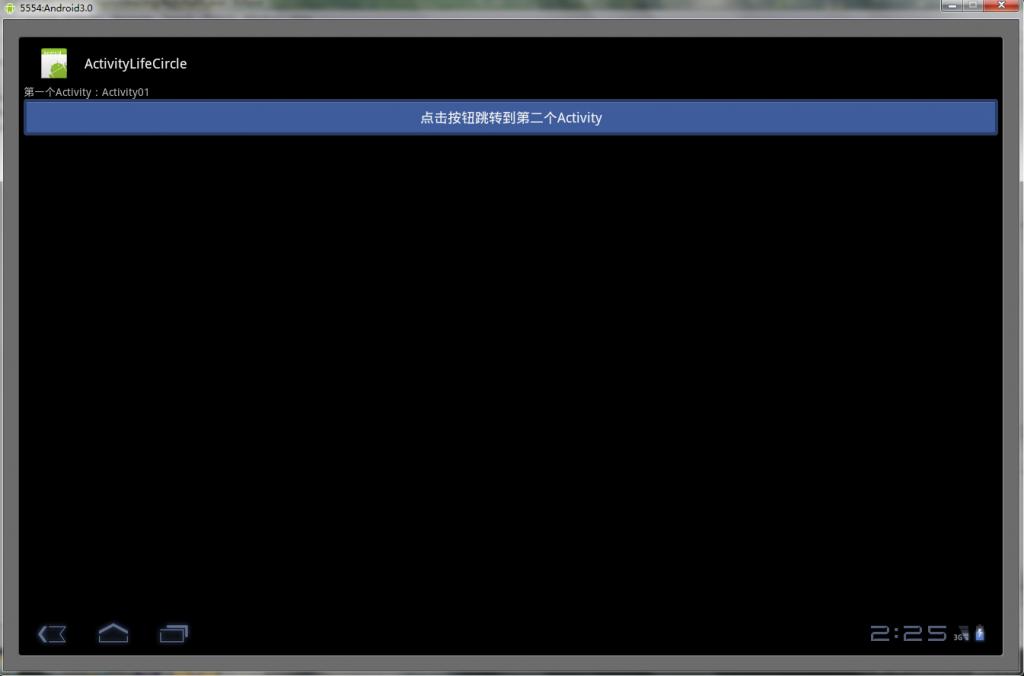
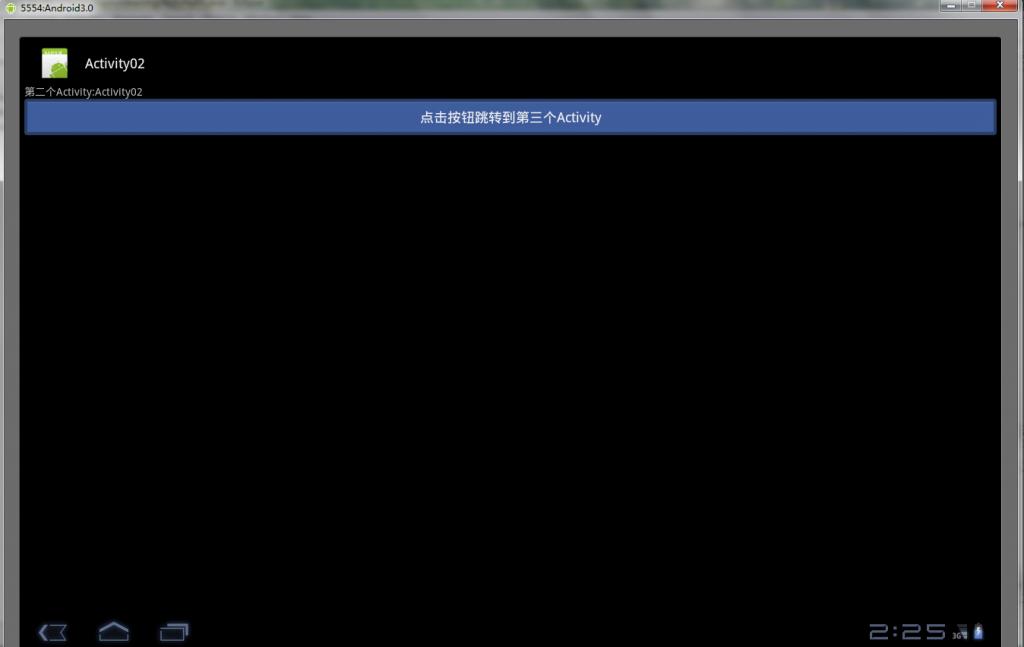
依序點下去,堆疊的變化是:
啟動應用 → 堆疊為 [01]
點擊跳轉 → 堆疊為 [01, 02],02 在上
再跳轉 → 堆疊為 [01, 02, 03],03 在上
此時按一次 Back → 03 被弹出並銷毀,回到 [01, 02]
再按一次 → 02 被弹出,回到 [01]
再按一次 → 01 被弹出,離開應用
預設行為是「每次都疊新的上去」,但這個規則可以透過 AndroidManifest.xml 中的 launchMode 調整:
standard(預設):每次都建立新實例疊上去。
singleTop:若目標 Activity 已在堆疊頂端,則複用它而不新建。適合「通知點擊進入詳情頁」這類場景,避免疊出一堆同樣的頁面。
singleTask:整個系統中只允許一個實例,並會清掉它上方的所有 Activity。
singleInstance:比 singleTask 更嚴格,它独占一個 Task,不與其他 Activity 混住。
除了 launchMode,Intent 的 flag 也能達到類似效果,例如 FLAG_ACTIVITY_CLEAR_TOP、FLAG_ACTIVITY_NEW_TASK。兩者可以組合,行為會變得相当細緻——這也是 Android 跳轉行為讓許多人困惑的根源。
大多數情況下,預設的 standard 就是對的,不要為了「看起來比較專業」而隨手改 launchMode。真正需要調整時,先問清楚自己想要的結果是「複用既有實例」還是「重啟一個新的」,再從上表挑對應的設定。
另外提醒:堆疊越深,記憶體佔用越高,而 Android 在記憶體不足時正是從堆疊深處開始回收。若使用者按了五六次 Back 才回到首頁,通常意味著跳轉設計該重新檢視了。
 Android R 文件無法讀取?檢查 target 與 project.properties
從網路下載的 Android 專案若只有 R 檔案報錯,常見原因是專案 target 與目前 Eclipse 環境不一致。解法可在 Project → Propertie
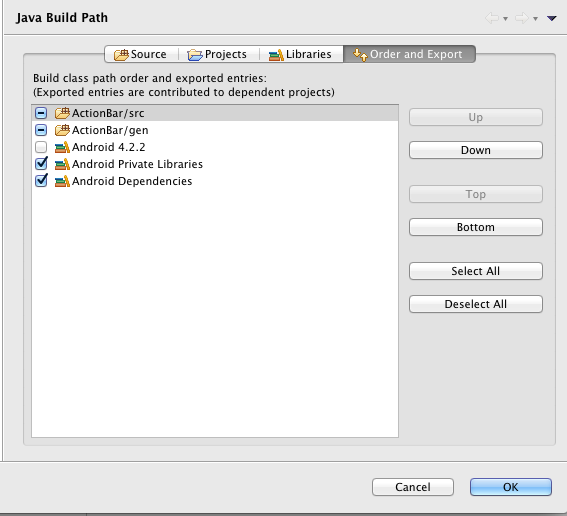 升級 ADT 22 後出現 ClassNotFoundException 的解法
升級 ADT 22 後,專案可能突然無法執行,出現無法解析父類別或 Activity 找不到的錯誤。原因通常是 ADT 22 新增的 Android Private Li
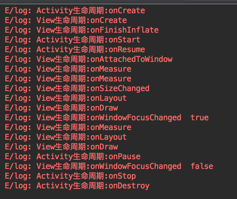 自定義 View 探索(一):用日誌實際跑一遍 View 的生命週期
自定義 View 最怕「憑感覺猜執行順序」。最直接的解法是在每個回呼裡都打一行 log,跑一次,順序自然清楚。以下就用這個笨但有效的方法,把 View 從建立到顯示的過程
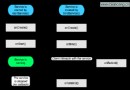 Android Service 服務啟動方式與生命週期
Service 是 Android 四大元件之一,適合在背景執行播放音樂、下載檔案或監聽狀態等任務。startService 與 bindService使用 startS