

編輯:Android 開發教學
SetWallpaper 這個示例示範了一整套流程:取得當前桌布、對它做一些加工,再把加工後的影像設回成新的桌布。
全程都由 WallpaperManager 承擔。先取得單例,再取出桌布的 Drawable 並顯示到版面的 ImageView 上:
final WallpaperManager wallpaperManager = WallpaperManager.getInstance(this);
final Drawable wallpaperDrawable = wallpaperManager.getDrawable();
final ImageView imageView = (ImageView) findViewById(R.id.imageview);
imageView.setDrawingCacheEnabled(true);
imageView.setImageDrawable(wallpaperDrawable);
重設桌布同樣透過它完成:
wallpaperManager.setBitmap(imageView.getDrawingCache());
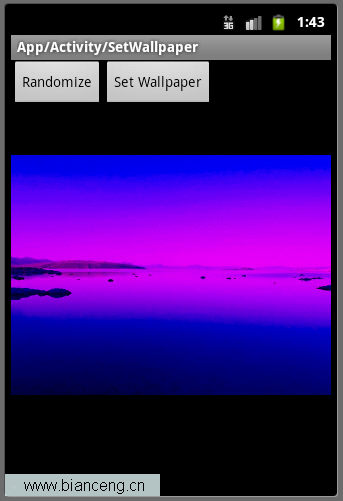
這裡的巧妙之處在於「用 ImageView 當作加工的中繼站」。因為 ImageView 的 drawing cache 就是它當前顯示內容的一張位圖快照,只要在這之前對 ImageView 做任何變形、裁切或色彩處理,getDrawingCache() 拿到的就是處理後的結果,不必自己再走一遭 Bitmap 運算。
不過這種做法有兩個限制要注意。第一,drawing cache 的解析度等於 View 的實際尺寸,螢幕解析度若與桌布原始尺寸不同,畫質會有損失,正式專案中建議直接操作 Bitmap。第二,在 Android 2.3 之後設定桌布需要 SET_WALLPAPER 權限,而且部分系統會回傳一個結果碼告知桌布是否被成功套用,最好一併檢查以避免使用者困惑。
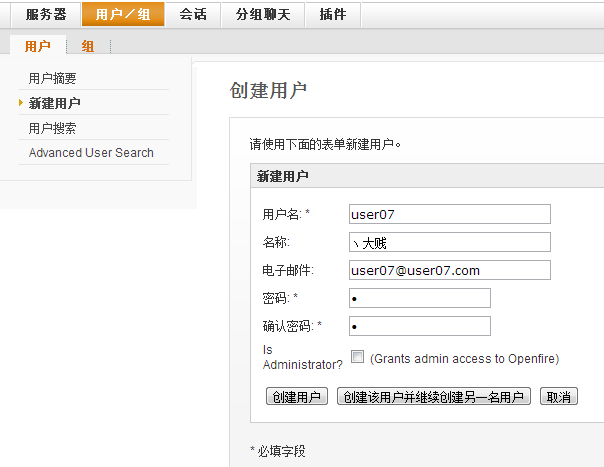 基於 Openfire 開發 Android 即時通訊(3):建立好友列表
透過 roster 就能取得好友列表,但前提是伺服器端已經建立好 roster 資料。如果伺服器上完全沒有設定,那麼不會取得全部使用者,roster.getEntries
 Android 開發入門:顯示進度對話框
當應用執行耗時任務時,可顯示進度對話框,讓使用者知道目前狀態。ProgressDialog 可設定標題、圖示、進度條樣式與按鈕。實作時,可建立 ProgressDialo
 Android Studio 如何設定自動(auto)加入 import 語句
問題背景 Eclipse 提供 Ctrl + Shift + o 的快捷鍵,可以自動搜尋並補上 java 的 import 語句,用起來相當順手。而 Android St
 Android UI 開發教程 引導頁(一):ViewPager 詳解與使用示範
做 Android 開發到現在也一年多了,一直想寫點心得與大家交流、共同進步,只是剛開始不知從何下手。仔細想了想,既然要開篇,那就從一個軟體給人最直接的感受——UI 設計