

編輯:Android 開發教學
Eclipse 提供 Ctrl + Shift + o 的快捷鍵,可以自動搜尋並補上 java 的 import 語句,用起來相當順手。而 Android Studio 預設是 Alt + Enter 逐個手動加入 import,體驗上打了折扣。
其實只要調整 IDE 設定,就能讓 Android Studio 自動補上所使用的 java 函式庫。
位置:Files → Settings → IDE Settings → Editor → Auto Import
接著勾選:Add unambiguous imports on the fly,即可啟用自動加入功能。
如圖:
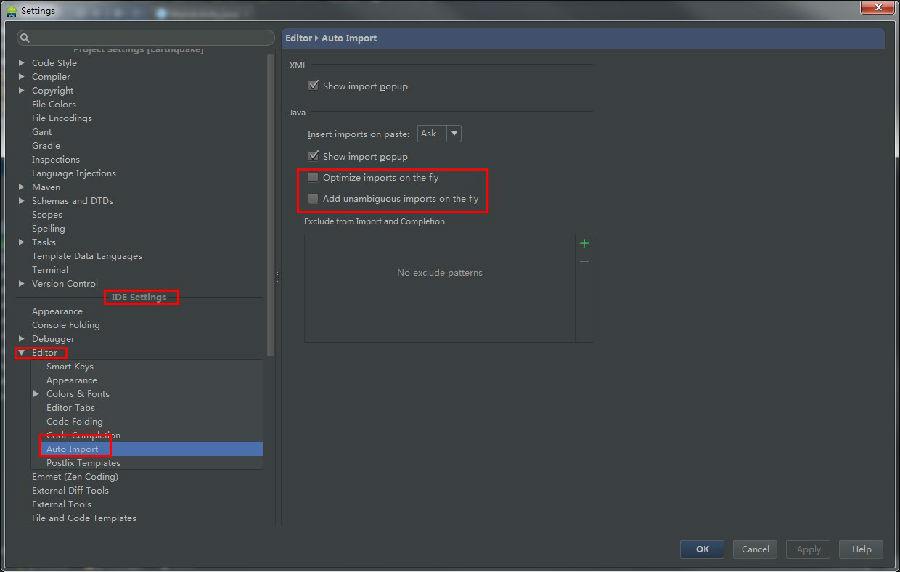
「unambiguous」是這個設定的關鍵字——它只會在該類別名稱具唯一明確對應時才自動加入,若同時存在多個同名類別(例如 android.widget.List 與 java.util.List),則不會自動決定,避免錯誤引入。
同一頁還有兩個相關選項值得一併調整:
Optimize imports on the fly:自動整理 import,移除未使用的項目並排序。
Add unambiguous imports on the fly:即本文所述的自動加入。
兩者搭配使用,import 區塊幾乎不需要手動維護。
在 macOS 環境下,設定路徑為 Android Studio → Preferences → Editor → General → Auto Import。另外,Option + Return(macOS)或 Alt + Enter(Windows/Linux)仍可隨時手動觸發,而 Ctrl + Alt + O 則可對整份檔案做一次 import 最佳化。
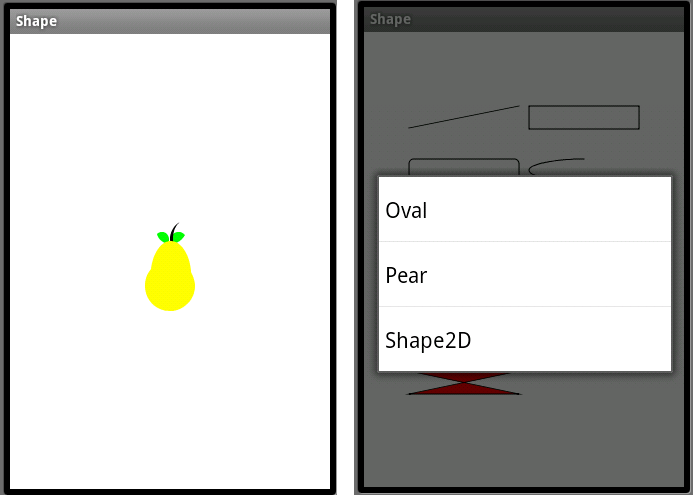 Android 簡明開發教程十四:用 Context Menu 切換繪製幾何圖形
上下文相關菜單(Context Menu)的概念等同於 PC 上按滑鼠右鍵出現的選單。在 Android 平台上,它由長按觸發,通常用來顯示與當前 UI 內容相關的操作選
 Android Studio 中如何修改編輯器字體大小
Android Studio 默認的編輯器方案(Scheme)不允許直接修改字體大小,需要先另存為一個新方案,然後在新方案上調整。 操作步驟 第一步:打開設置界面,路徑
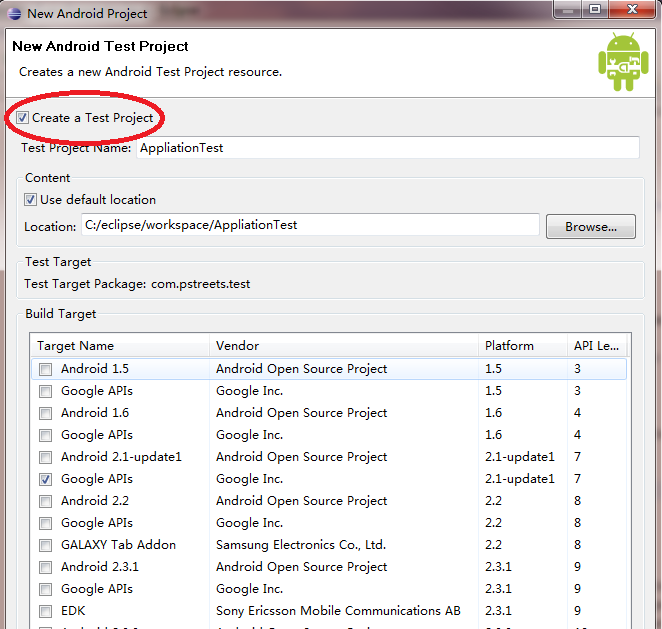 Android 測試教程(3):測試專案的組織結構
Android 的編譯與測試工具對測試專案的組織方式有既定要求,基本上分為三層:測試案例類別、測試案例套件,以及測試專案本身。 JUnit 的三層結構 JUnit 是 A
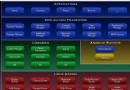 Android 系統架構解析
Android 是 Google 針對手機開發的一個平台,並公開了其中大部分程式碼。其應用程式大多以 Java 開發——畢竟它是商業性產品,有所保留也是理所當然。對於從事