

編輯:Android 開發教學
Android 應用中的三大核心元件——Activity、Service 與 Broadcast Receiver——都是透過一種稱為「Intent」的訊息來啟動的。
Android 應用的一個顯著特點是「低耦合」。這些元件彼此相當獨立,可以看成一個個「迷你應用」,而 Intent 正是把它們黏合起來的黏合劑。Intent 不但能用於同一個應用內部的元件互動,也能用於跨應用的元件互動。
Intent 本身是一個資料載體,可以描述想要執行的操作,以及供該操作使用的資料與其他屬性。用個好理解的方式類比:訪問網站時我們需要提供 URL,有時還要帶上查詢參數;在 Android 世界裡,Intent 的角色就近似於 URL,作業系統依據它來觸發對應的元件。
要特別注意的是,三種元件的觸發機制各不相同且互不重疊:送給 Activity 的 Intent 不會啟動 Service 或 Broadcast Receiver,送給 Broadcast Receiver 的 Intent 也不會觸發 Activity 與 Service。
Activity:透過 Context.startActivity() 與 Activity.startActivityForResult() 呼叫。以函式呼叫作類比,startActivity() 相當於呼叫無回傳值的函式;startActivityForResult() 則有回傳值,可透過 Activity.setResult() 返回結果。
Service:Context.startService() 用來啟動服務;Context.bindService() 用來建立與目標服務的連線,若服務尚未運行則會順帶啟動它。
Broadcast Receiver:透過 Context.sendBroadcast()、Context.sendOrderedBroadcast() 與 Context.sendStickyBroadcast() 觸發。大部分的廣播訊息來自作業系統本身,例如電池狀態、來電、短訊等。
與 URL 大致一對一的特性不同,一個 Intent 可以觸發單一指定的元件,也可以觸發多個符合條件的元件。那麼系統是如何比對的?借用 SQL 的概念會很好理解:
SELECT (Activities 或 Services 或 Broadcast Receivers) AS Target
FROM (AndroidManifest.xml 中的清單)
WHERE Intent 符合目標的 Intent Filter
也就是從 Manifest 中定義的元件清單裡,找出符合 Intent 條件者。這裡有個硬性規則:所有能被啟動的元件都必須先在 AndroidManifest.xml 中定義,否則系統根本查不到它——如同資料庫中查無此記錄。即使你在程式碼中寫了該元件,也一樣不會被找到。
Component name:可處理該 Intent 的元件名稱,即 Package 與 Class 的完整名稱。它是可選的;一旦指定,就等於明確指名由哪個元件來響應。
Action:要執行的操作名稱,在廣播情境下則是已發生的事件名稱。系統預先定義了許多常數,例如 ACTION_CALL 用來撥打電話、ACTION_EDIT 用來開啟編輯對話框、ACTION_MAIN 作為任務的起始 Activity、ACTION_SYNC 用來同步資料;廣播類則有 ACTION_BATTERY_LOW(電量過低)、ACTION_HEADSET_PLUG(耳機插拔)、ACTION_SCREEN_ON(螢幕開啟)、ACTION_TIMEZONE_CHANGED(時區變動)等。
Data:定義資料的 URL 與 MIME 類型。不同 Action 能處理的 Data 型態也不同,例如 ACTION_CALL 處理的是 tel: 開頭的 URI,後面接電話號碼。
Category:響應 Intent 所需的附加資訊,一個 Intent 可以指定多個。系統預defined的有:CATEGORY_BROWSABLE 表示目標 Activity 可由瀏覽器安全開啟指定連結;CATEGORY_GADGET 表示該 Activity 可作為小工具嵌入其他容器;CATEGORY_HOME 表示它是主螢幕,可用來替換系統預設的 Home;CATEGORY_LAUNCHER 表示它會出現在應用程式中,一般主 Activity 都會設定這個屬性。
這四項之中,Action 與 Category 是最常被搭配使用的組合,而 Component name 則是「指名道姓」的精準做法。實務上的判斷很簡單:自己應用內部的跳轉用元件名稱,跨應用的功能呼叫用 Action 加 Data。
 Android 開發入門:Button 與常用基本控制項
Android 提供多種基本控制項,包括 Button、ImageButton、EditText、CheckBox、RadioGroup、RadioButton 與 To
 Android ListView 與 CheckBox 的資料綁定問題
在 ListView 中放入 CheckBox,常見需求是讓使用者勾選多個項目,最後再統一提交。若使用 SimpleAdapter,可透過 ViewBinder 把 Ma
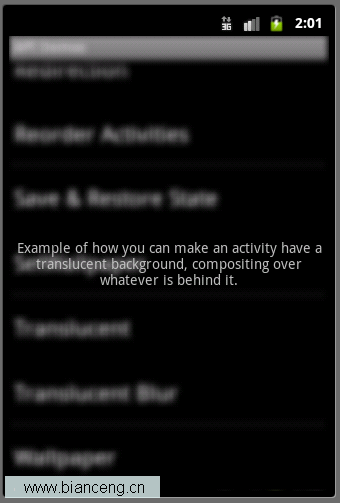 Android ApiDemos 解析(17):App → Activity → Translucent Blur
這個例子與 Translucent 的差别只有一個字:Blur。除了讓背後的 Activity 半透明顯現之外,還要讓它處於模糊狀態,營造出類似 iOS 毛玻璃那樣的視覺
 Android 滑動效果基礎篇(四):Gallery 搭配 GridView
Android 系統本身內建了兩個很適合做圖片瀏覽的控制項:GridView 負責以網格鋪陳縮圖,Gallery 則負責單張的水平滑動瀏覽。把兩者組合起來,就能做出相當接