

編輯:Android 開發教學
Android SDK 工具包裡藏著不少好用的幫手,能大幅提升開發與測試的效率。Hierarchy Viewer 就是其中之一,它是一款視覺化除錯工具,能幫助開發者分析、設計、除錯與調整 UI 介面。本文以一個實例說明它的用法。
為了便於示範,這個例子準備了三個不同的介面。三者都使用了 LinearLayout 與 FrameLayout 版面,以及 TextView 文字框與 ImageView 圖片框。三個畫面分別用了小貓、魚缸、金魚三種圖案,各自的位置配置如下:

最左邊的圖:使用垂直 LinearLayout 並劃分兩列。第一列是文字為 Safe 的 TextView,第二列是 FrameLayout,內含魚與魚缸。
中間的圖:使用垂直 LinearLayout 並劃分兩列。第一列是文字為 Unsafe 的 TextView,第二列的 LinearLayout 為水平配置,內含兩個 ImageView:魚缸與魚,還有一隻小貓。
最右邊的圖:使用垂直 LinearLayout 並劃分兩列。第一列是文字為 Yum 的 TextView,第二列是 FrameLayout,內含小貓與魚,與第一張圖頗為相似。
版面設計完成後,直接用模擬器啟動應用。要注意的是,在 debug 狀態下是無法啟動 Hierarchy Viewer 的。
在當時的 eclipse ADT Android 外掛中還不能直接啟動 Hierarchy Viewer,但可以從 Android SDK 工具包以命令列方式啟動:進入 Android SDK 的 tools 目錄,執行 hierachyviewer 即可。

啟動後會看到如下介面,顯示當前運行中的模擬器資訊,此時可用滑鼠點選已啟動的 Activity:
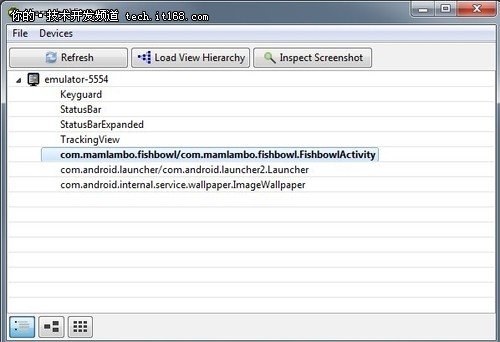
介面上有兩個按鈕,分別代表兩種功能:
Load View Hierarchy:檢視介面的元件層次。
Inspect Screenshot:進入介面精確檢視模式。
先點 Inspect Screenshots 按鈕進入精確檢視模式。在這個模式下,開發者可以隨意點選介面的任一部位,放大或縮小觀察各元件的位置與狀況:
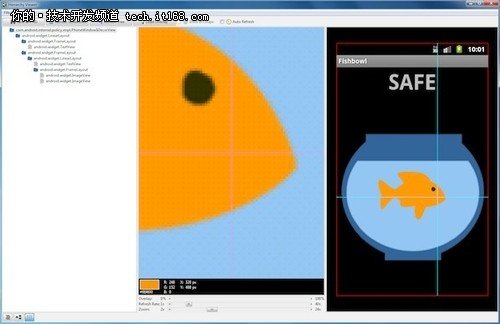
此外,還可以把擷取的介面另存為 PNG 圖片檔。
接著看重點:如何在 Load View Hierarchy 中查看元件的層次結構關係。點下按鈕後進入如下介面:
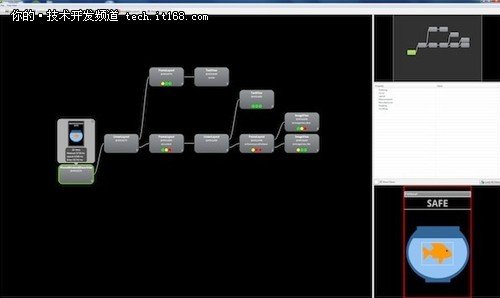
注意螢幕左下方有三個按鈕,分別是模擬器的清單介面(主選單)、Load View Hierarchy 主介面、Inspecting Screenshots 主介面。
Load View Hierarchy 介面被劃分為四個部分:
左側(面積最大的一塊)顯示介面元件的層次結構,我們稱之為主視窗。
右上方以縮圖方式顯示整個程式中各元件的層次關係,可透過滑鼠在這個區域移動,以便在主視窗顯示相關元件資訊。
右側中間部分顯示每個元件的具體屬性,是元件的屬性面板。
右下角區域顯示所點選元件在介面中的具體位置,會用紅色框標出,方便辨識。
這個工具真正的價值在第四部分:它會直接告訴你每個 View 的寬高、以及它包含多少個子 View。當你發現某個版面多嵌套了三層 LinearLayout、或某個 TextView 被算出了意料之外的尺寸,答案往往一眼就能看出來。過深的版面層次不僅拖慢渲染,也容易引發量測多次的效能問題,而這些問題在純看 XML 時很難察覺。
 MAT 內存分析工具詳解:hprof 快照與四大核心概念
排查 Android 內存洩露,MAT(Memory Analyzer Tool)幾乎是必備武器。本文把它的定位、hprof 文件的由來、完整分析流程,以及四個必須搞懂的
 Android XML 處理:DOM、SAX 與解析方案概述
Android 常需處理 XML,常見方案包含 DOM、SAX、Pull 與 DOM4J。概念DOM 以樹狀結構載入整份文件,操作直觀但耗記憶體;SAX 以事件觸發,適合
 Android 端與筆記簿利用局域網進行 FTP 通信
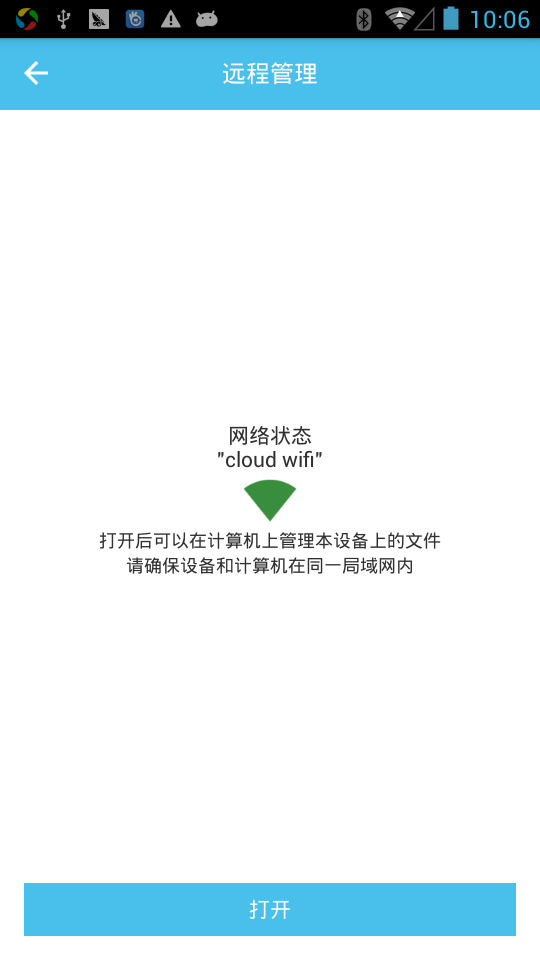
Android 設備可作為 FTP 服務器,讓電腦在區域網路中直接管理手機檔案。核心概念是透過 FTP 服務啟動,並讓電腦以 FTP 客戶端連線。啟動前,畫面通常會顯示網
 Android 與 iOS 平台碎片化比較
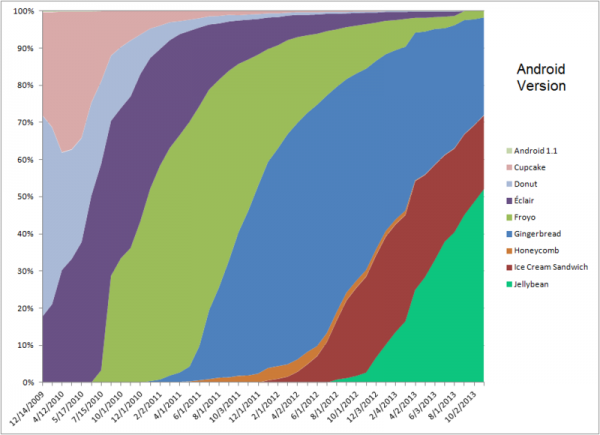
Android 的碎片化與其開放授權和多元硬體生態有關。不同廠商可針對市場與電信需求客製裝置,因此螢幕尺寸、系統版本與使用者介面差異明顯。相比之下,iOS 的版本與裝置型