

編輯:Android 開發教學
前面介紹了 Android RoboGuice2 的 HelloWorld 示例,也說明了從 RoboGuice 1.1 升級到 2.0 時的主要注意事項。
本例要示範如何注入自定義的 View。做法與注入 Android 自帶的 View(如 TextView、Button)完全相同。
這裡用一個自定義的 TextView,每隔一秒顯示當前時間:
package com.pstreets.guice.customview;

import android.content.Context;
import android.os.Handler;
import android.util.AttributeSet;
import android.widget.TextView;
import java.util.Calendar;
import java.util.Date;

public final class TimeTextView extends TextView {
  public TimeTextView(Context context, AttributeSet attrs) {
    super(context, attrs);
    postDelayed(mUpdateView, mRepeatTimePeriod);
  }

  private void setTimeString() {
    Calendar c = Calendar.getInstance();
    Date currentTime = c.getTime();
    String timeString = formatTime(currentTime);
    setText(timeString);
  }

  private Handler mHandler = new Handler();
  /** 一秒 */
  private int mRepeatTimePeriod = 1000;
  private Runnable mUpdateView = new Runnable() {
    @Override
    public void run() {
      TimeTextView.this.setTimeString();
      // 一秒後再次排入
      mHandler.postDelayed(this, mRepeatTimePeriod);
    }
  };

  private String formatTime(Date time) {
    int hours = time.getHours();
    int miniutes = time.getMinutes();
    int seconds = time.getSeconds();
    String ret = "";
    if (hours < 10) { ret += "0"; }
    ret += hours + ":";
    if (miniutes < 10) { ret += "0"; }
    ret += miniutes + ":";
    if (seconds < 10) { ret += "0"; }
    ret += seconds;
    return ret;
  }
}
<?xml version="1.0" encoding="utf-8"?>
<LinearLayout xmlns:android="https://schemas.android.com/apk/res/android"
  android:orientation="vertical"
  android:layout_width="fill_parent"
  android:layout_height="fill_parent" >
  <TextView android:id="@+id/hello"
    android:layout_width="fill_parent"
    android:layout_height="wrap_content"
    android:text="@string/hello" />
  <TextView android:layout_width="fill_parent"
    android:layout_height="0dp"
    android:layout_weight="1.0" />
  <com.pstreets.guice.customview.TimeTextView
    android:id="@+id/txtTime"
    android:layout_width="fill_parent"
    android:layout_height="wrap_content" />
</LinearLayout>
定義該 TimeTextView 的 id 為 txtTime。
這樣就能在對應的 Activity 中用 InjectView 為 txtTime 自動賦值(注入):
@ContentView(R.layout.main)
public class GuiceDemo extends RoboActivity {
  @InjectView(R.id.txtTime) TimeTextView txtTime;
  @Override
  public void onCreate(Bundle savedInstanceState) {
    super.onCreate(savedInstanceState);
    txtTime.setTextColor(0xFFFF0000);
  }
}
由於 GuiceDemo 是從 RoboActivity 派生的,onCreate 第一行的 super.onCreate() 就完成了注入功能。如果你熟悉 RoboGuice1.1,在使用注入的變數(如 txtTime)之前需要先執行 setContentView;在 2.0 中固然仍可用同樣的方法,但也多了一個更簡潔的標註方式 @ContentView,如本例所示,直接為 Activity 設定版面。
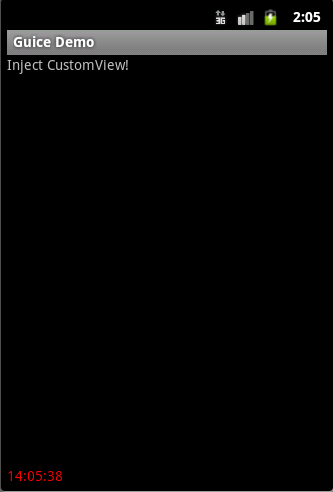
本例下載:https://www.imobilebbs.com/download/android/RoboGuiceDemo1.zip
從本例可以看出,相較於 RoboGuice1.1,2.0 在用法上要簡潔得多:只需從 RoboActivity 派生,不再需要另外定義 Application 等。
順帶一提,TimeTextView 的建構子裡必須有 (Context, AttributeSet) 這個簽章,因為它是從 XML 中被解析出來的,系統無法呼叫只有 Context 參數的版本。這也是所有自定義 View 的通則,與 RoboGuice 無關。另外,formatTime 使用的 Date.getHours() 這類方法早已被標記為 deprecated,實務上建議改用 Calendar 的 get(Calendar.HOUR_OF_DAY) 或 java.time 的 API。
 Android 與 iPhone 實用體驗對比:一個安卓老用戶的換機心得
注 1:以下功能均以 MIUI ROM 為例說明,若你的 Android 沒有類似功能,可能是版本差異,部分功能需安裝 App 才能實現。 注 2:以下優缺點純屬個人觀感
 GridView + Fragment 實作仿支付寶首頁:九宮格增刪、底部切換與圓形頭像
這個小案例示範如何用 GridView(九宮格)做出一個仿支付寶首頁,包含入口的新增與刪除;再搭配 Fragment 完成底部四個模組的按鈕切換,以及登入頁的圓形頭像。基
 Android ApiDemos 解析(14):App → Activity → Save & Restore State
Save & Restore State 的畫面與先前 Persistent State 那篇幾乎一樣,但實作手法完全不同,而理解兩者的差異,才能真正掌握 Act
 Windows 建置 Android 開發環境的準備工作
在 Windows 上開發 Android,首先需要準備 Java JDK 與 Eclipse。JDK 提供 Java 編譯與執行環境,Eclipse 則作為整合開發工具