

編輯:Android 開發教學
本篇延續 Appium 環境建置的主題,說明如何準備 Android 端的執行環境。
如果你的作業環境是 Mac,可以直接跳過這一節。
就像我們用 Selenium 做 Web 自動化測試時需要一個瀏覽器來跑測試腳本一樣,行動端自動化測試同樣需要一個執行載體——一部連結電腦的 Android 手機,或是一台 Android 模擬器。
眾所周知,Android 是以 Java 語言開發的,因此要開發 Android 應用,首先必須具備 Java 環境。
Java 下載網址:https://www.java.com/zh_CN/download/manual.jsp
Java 環境分為 JDK 與 JRE 兩種。JDK 是 Java Development Kit 的縮寫,簡單說是給開發人員使用的 SDK,同時提供了 Java 的開發環境與執行環境。JRE 是 Java Runtime Environment,指的是 Java 的執行環境,面向的是程式的使用者而非開發者。
打開下載頁面選擇對應版本。以下以 Windows 安裝 JDK 為例:
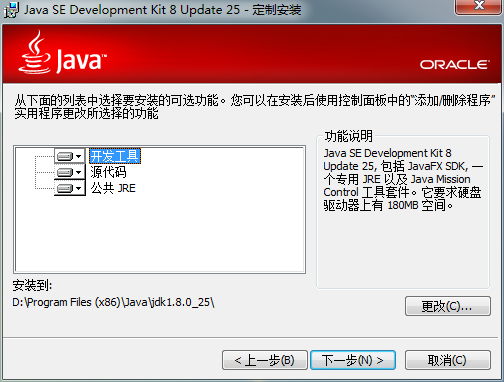
雙擊下載的 JDK 安裝檔並設定安裝路徑,這裡選擇安裝在 D:\Program Files (x86)\Java\jdk1.8.0_25 目錄下。
路徑:「我的電腦」右鍵選單 → 內容 → 進階 → 環境變數 → 系統變數 → 新增
變數名:JAVA_HOME
變數值:D:\Program Files (x86)\Java\jdk1.8.0_25
變數名:CALSS_PATH
變數值:.;%JAVA_HOME%\lib\dt.jar;%JAVA_HOME%\lib\tools.jar;
找到 PATH 變數並點擊「編輯」,加入:
變數值:%JAVA_HOME%\bin;%JAVA_HOME%\jre\bin;
設定完成後,開啟 Windows 命令提示字元,輸入 java 與 javac 確認是否正確:

…… C:\Users\fnngj>java
用法: java [-options] class [args...](執行類)
     或 java [-options] -jar jarfile [args...](執行 jar 檔案)

其中選項包括:
   -d32    使用 32 位元資料模型(如果可用)
   -d64    使用 64 位元資料模型(如果可用)
   -server 選擇 "server" VM
   -hotspot 是 "server" VM 的同義詞[已過時]
   預設 VM 是 server.

…… C:\Users\fnngj>javac
用法: javac <options> <source files>
其中可能的選項包括:
   -g            產生所有偵錯資訊
   -g:none       不產生任何偵錯資訊
   -g:{lines,vars,source} 只產生某些偵錯資訊
   -nowarn       不產生任何警告
   -verbose      輸出編譯器正在執行的操作訊息
   -deprecation  輸出使用已過時 API 的來源位置
   -classpath <路徑>  指定尋找使用者類別檔與註解處理程式的位置
   -cp <路徑>       指定尋找使用者類別檔與註解處理程式的位置
   ……
如果指令列沒有顯示上述用法說明,而是跳出「不是內部或外部命令」的訊息,代表環境變數設定有誤。最常見的兩個原因是:JAVA_HOME 路徑打錯,或 PATH 忘了加入 %JAVA_HOME%\bin。修正後記得重新開啟命令提示字元,設定才會生效。
 Android 版 Firefox Beta 加入訪客模式
Mozilla 推出 Android 版 Firefox Beta,新增訪客模式,讓使用者暫時借用裝置時,仍能保護個人隱私。訪客模式特色訪客模式下,他人的瀏覽紀錄、書籤與
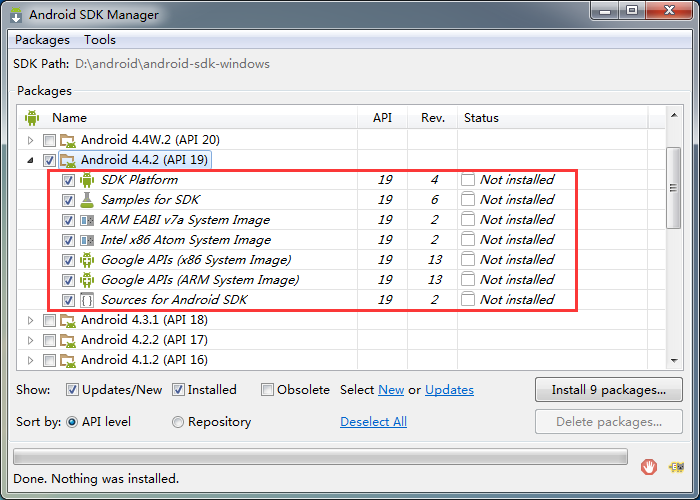 Appium 移動自動化測試(三):安裝與設定 Android 模擬器
本文中介紹的安裝流程如果沒有出現錯誤,中間幾個步驟可以直接跳過。筆者安裝的是 5.1.1 版本,一次就成功,只是速度有點慢,需要耐心等待。 常見錯誤:HAXM 未安裝
 Android 聯絡人全特效實現:分組導航與擠壓動畫
Android 系統聯絡人會依姓氏或拼音分組,並在頂部顯示目前群組。當新群組接近前一群組時,還會出現上頂的擠壓動畫,讓滾動更有層次感。實作這類效果,可利用 Section
 Android 開發入門:AnalogClock 與 DigitalClock
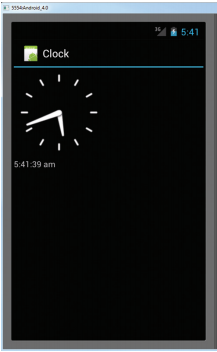
AnalogClock 可顯示類比時鐘,包含時針與分針;DigitalClock 則以數字方式顯示時間。兩者都會顯示系統時間,若需要特定時區,通常需自行實作自訂控制項。使