

編輯:Android 開發教學
本文中介紹的安裝流程如果沒有出現錯誤,中間幾個步驟可以直接跳過。筆者安裝的是 5.1.1 版本,一次就成功,只是速度有點慢,需要耐心等待。
如果執行到最後一步卻啟動不起來,並出現以下錯誤訊息:
emulator: ERROR: x86 emulation currently requires hardware acceleration!
Please ensure Intel HAXM is properly installed and usable.
CPU acceleration status: HAX kernel module is not installed!
這代表模擬器的 x86 模擬需要硬體加速支援,而 Intel HAXM 並未正確安裝。
要安裝 Intel HAXM!!!
Intel HAXM!!!
HAXM!!!
下載完成後記得實際執行安裝,然後重新開機,模擬器就能正常啟動了。
Android SDK 安裝完成,並不代表模擬器也裝好了。Android 系統有多個版本,我們需要再挑選一個具體版本安裝。以下以 Android 4.4.2 為例。
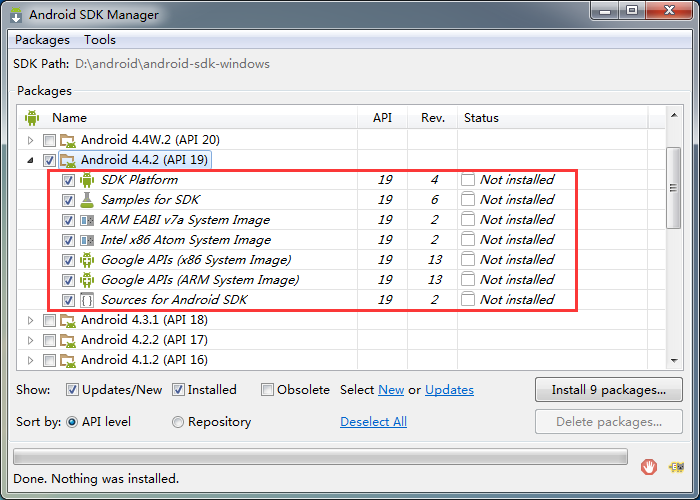
如上圖,勾選需要安裝的元件,然後點擊右下角的「Install x packages...」。
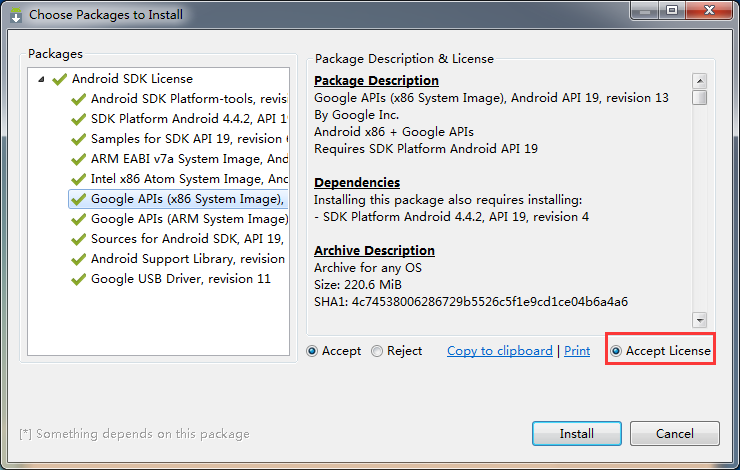
接著選擇「Accept License」選項,點擊「Install」按鈕開始安裝。
你可能會遇到「Download interrupted: URL not found.」的錯誤。這種情況通常無解於線上安裝,只能改為手動單獨下載安裝各項元件。
以下下載資源感謝 AndroidDevTools.cn 網站的共享。
android 4.4.2:https://pan.baidu.com/s/1eQf8ZgI
這是 Android 開發所需的 SDK。下載並解壓後,把解壓出的整個資料夾複製或移動到 .../android-sdk-windows/platforms/ 目錄下,然後重新開啟 SDK Manager.exe 即可看到該版本已安裝完成。
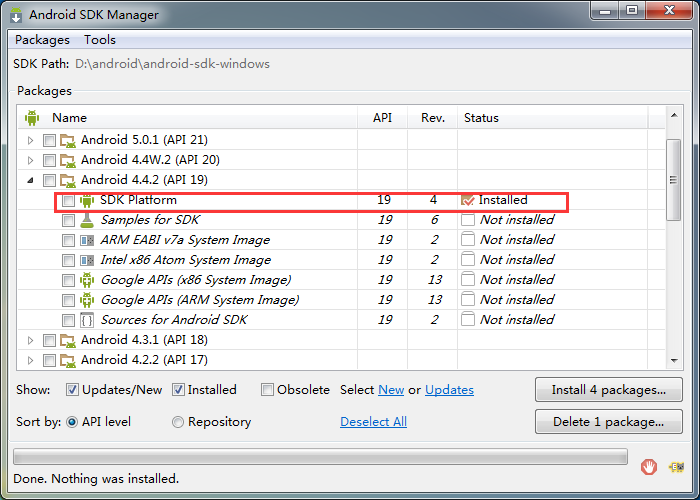
整個流程可以濃縮成一句話:先確保 SDK 齊全,再安裝對應的 Platform,最後確認 Intel HAXM 已正確安裝並完成硬體加速設定。九成的模擬器啟動失敗,原因都在最後這一步。
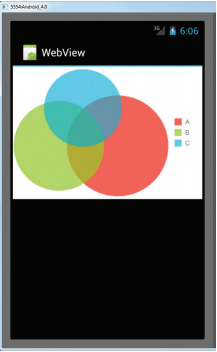 Android WebView 基本用法:在 Activity 中載入網頁
WebView 可在 Activity 中嵌入瀏覽器,適合顯示網頁內容或網路圖表。使用時於版面配置加入 WebView,再在程式碼中載入網址。必要設定若網頁需要縮放,可啟
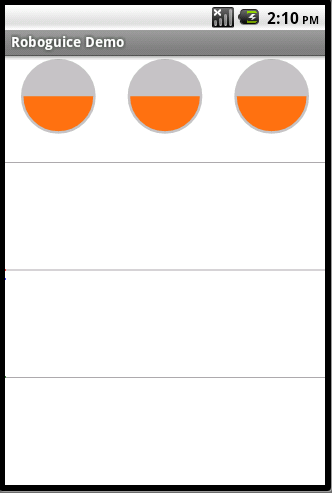 Android RoboGuice 使用指南(16):Standard Injection
為了方便起見,RoboGuice 針對 Android 平台上常用的一些物件與服務,提供了「標準注入」(Standard Injection)支援。舉例來說,你不再需要透
 Android 版面配置:LinearLayout 與 RelativeLayout 精準佈局
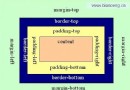
padding 與 margin 都是邊距,但對象不同。padding 是內容到控制項邊緣,margin 是控制項到父容器邊緣。gravity 與 layout_grav
 用 JDK + Eclipse + Android SDK 打造 Android 開發環境
一、相關下載 (1)Java JDK 下載:進入下載頁面 https://java.sun.com/javase/downloads/index.jsp,如下圖所示: