

編輯:Android 開發教學
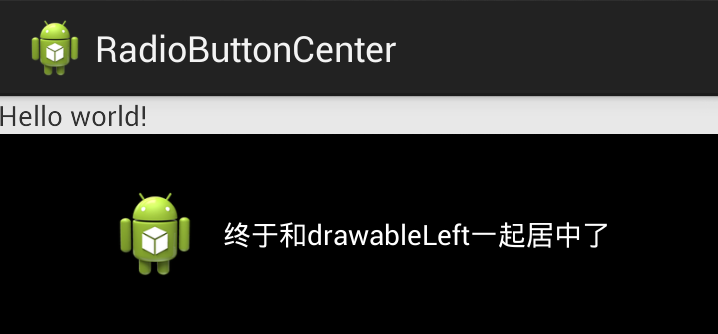
drawableLeft、drawableRight、drawableTop 這幾個屬性既常用又好用,不必多寫一層版面就能在文字四周放圖示,我自己也常拿 RadioButton 的這組屬性做變化。唯一的遺憾是:它沒辦法讓圖示和文字作為一個整體居中,把 gravity 設成 center 也沒用。後來終於抽空研究並實作完成,這裡與大家分享。
/**
 * drawableLeft 與文字一起居中顯示
 *
 * @author 農民伯伯
 */
public class DrawableCenterTextView extends TextView {

    public DrawableCenterTextView(Context context, AttributeSet attrs, int defStyle) {
        super(context, attrs, defStyle);
    }

    public DrawableCenterTextView(Context context, AttributeSet attrs) {
        super(context, attrs);
    }

    public DrawableCenterTextView(Context context) {
        super(context);
    }

    @Override
    protected void onDraw(Canvas canvas) {
        Drawable[] drawables = getCompoundDrawables();
        if (drawables != null) {
            Drawable drawableLeft = drawables[0];
            if (drawableLeft != null) {
                float textWidth = getPaint().measureText(getText().toString());
                int drawablePadding = getCompoundDrawablePadding();
                int drawableWidth = drawableLeft.getIntrinsicWidth();
                float bodyWidth = textWidth + drawableWidth + drawablePadding;
                canvas.translate((getWidth() - bodyWidth) / 2, 0);
            }
        }
        super.onDraw(canvas);
    }
}
原理並不複雜:先量出文字寬度,加上圖示寬度與間距得到整體內容寬度,再把畫布水平位移一半的差值,讓這一整塊置中。使用方式與原本的 TextView 完全相同,不需要多設定任何屬性。
2013-12-13 補充:這個做法目前只處理了 drawableLeft,drawableRight 尚未支援,後續有進展再更新。
本文作者:cnblogs 農民伯伯
 Android 滑動效果入門(二):用 Gallery 打造圖片橫向滑動列表
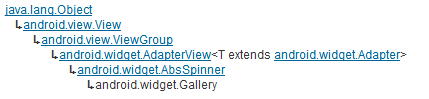
Gallery 是 Android 早期提供的一個橫向捲動容器,它繼承自 AbsSpinner,專門用來實現「左右滑動、居中選項」的交互效果。雖然在後續版本中被標記為不建
 Android屬性動畫之實現佈局的下拉展開
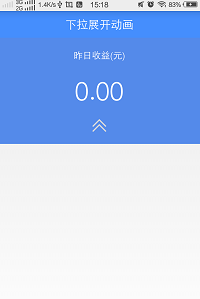
Android 3.0 之後,屬性動畫能更精細地控制物件屬性變化。本文以「點擊後展開隱藏佈局」為例,說明如何使用 ValueAnimator 平滑調整高度。實作方式當使用
 Android 網路狀態判斷與設定引導
應用連網前應先判斷網路狀態,避免在無網路時造成錯誤。權限需加入 ACCESS_NETWORK_STATE 與 INTERNET 權限。判斷使用 ConnectivityM
 Android 測試教程(12):ServiceTestCase 示例
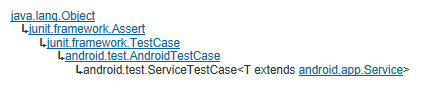
ServiceTestCase 為 Service 提供了一個可控的測試環境。它給了 Service 生命週期的基本支援,並允許你注入相依物件來建構測試情境,讓 Serv