

編輯:Android 開發教學
當你要開發一個節奏快、畫面複雜,對執行效率要求很高的遊戲時,普通的 View 就會顯得力不從心,這時就該換上 SurfaceView。
問題出在繪圖流程。一般 View 的作畫必須在 UI Thread 上進行,而且每次 invalidate 都會觸發整棵檢視樹的重新測量與配置。對每秒要更新數十次的遊戲畫面來說,這是難以承受的負擔。
SurfaceView 的解法是在背景開一個獨立的绘图表面,讓你能直接操作像素。它提供了一塊可供反覆重繪的 Canvas,每一個 Surface 對應一個 Canvas 物件(內容經常變動),用來管理 View 與 Surface 上的繪圖操作。更重要的是,繪圖可以搬到自己的執行緒上跑,不再受 UI Thread 排擠。
背景、角色、動畫這些東西全都畫在同一塊畫布上,搭配雙緩衝技巧,就能做出流暢的動畫效果。
public class Activity01 extends Activity {
    GameSurfaceView gameView = null;

    @Override
    public void onCreate(Bundle savedInstanceState) {
        super.onCreate(savedInstanceState);
        gameView = new GameSurfaceView(this);
        setContentView(gameView);
    }
}
整個範例的骨架由 SurfaceHolder.Callback 的三個方法撐起:surfaceCreated 啟動繪圖迴圈,surfaceChanged 取得實際尺寸,surfaceDestroyed 停止迴圈。
public class GameSurfaceView extends SurfaceView
        implements SurfaceHolder.Callback, Runnable {

    private Activity01 mActivity = null;
    private SurfaceHolder mHolder = null;
    private Thread mThread = null;
    private boolean mLoop = false;
    private Canvas mCanvas = null;
    private Paint mPaint = null;

    private long drawStartTime = 0, drawCostTime = 0, drawTotalTime = 30;
    private float x, y;
    private int screenWidth = 480, screenHeight = 800;

    public GameSurfaceView(Context context) {
        super(context);
        mActivity = (Activity01) context;
        mHolder = this.getHolder();
        mHolder.addCallback(this);
        setFocusable(true);
    }

    @Override
    public void surfaceCreated(SurfaceHolder holder) {
        mPaint = new Paint();
        mPaint.setColor(Color.CYAN);
        mLoop = true;
        new Thread(this).start();   // 啟動繪圖執行緒
    }

    @Override
    public void surfaceChanged(SurfaceHolder holder, int format, int width, int height) {
        screenWidth = width;
        screenHeight = height;
        x = screenWidth / 2;
        y = screenHeight / 2;
    }

    @Override
    public void surfaceDestroyed(SurfaceHolder holder) {
        mLoop = false;   // 通知迴圈結束
    }
}
run() 是整個機制的心臟。它的流程固定為「lockCanvas → 作畫 → unlockCanvasAndPost」,並透過計算單幀耗時來補償睡眠時間,把整體頻率穩定在約 30ms 一幀。
@Override
public void run() {
    while (mLoop) {
        drawStartTime = SystemClock.uptimeMillis();

        synchronized (mHolder) {
            try {
                mCanvas = mHolder.lockCanvas();
                onDraw();   // 重新繪製
            } catch (Exception e) {
                e.printStackTrace();
            } finally {
                if (mCanvas != null) {
                    mHolder.unlockCanvasAndPost(mCanvas);
                }
            }
        }

        drawCostTime = SystemClock.uptimeMillis() - drawStartTime;
        Log.i("drawCostTime", "drawCostTime = " + drawCostTime);

        try {
            if (drawCostTime < drawTotalTime) {
                Thread.sleep(drawTotalTime - drawCostTime);   // 補足剩餘時間
            }
        } catch (Exception e) {
            e.printStackTrace();
        }
    }
}

private void onDraw() {
    if (mHolder == null && mPaint == null) {
        return;
    }
    mPaint.setAntiAlias(true);
    mPaint.setAlpha(100);
    mPaint.setColor(Color.CYAN);
    mCanvas.drawRect(0, 0, screenWidth, screenHeight, mPaint);   // 背景

    mPaint.setColor(Color.BLUE);
    mCanvas.drawCircle(x, y, 50, mPaint);                        // 前景圓形
}
最後只要覆寫 onTouchEvent,把觸碰座標寫進 x、y,下一幀繪圖就會自然呈現移動效果——這正是獨立繪圖執行緒的好處:觸控與作畫不必互相等待。
@Override
public boolean onTouchEvent(MotionEvent event) {
    super.onTouchEvent(event);
    switch (event.getAction()) {
        case MotionEvent.ACTION_DOWN:
        case MotionEvent.ACTION_MOVE:
        case MotionEvent.ACTION_UP:
        default:
            this.x = event.getX();
            this.y = event.getY();
            break;
    }
    return true;
}

@Override
public boolean onKeyDown(int keyCode, KeyEvent event) {
    super.onKeyDown(keyCode, event);
    if (keyCode == KeyEvent.ACTION_DOWN) {
        this.mActivity.finish();
    }
    return true;
}
如果要在正式專案中使用,建議再補上兩件事:把 mThread 存成欄位以便 surfaceDestroyed 時 join 回收,以及把幀率控制改成基於固定時間步進的遊戲迴圈,這樣在不同效能的裝置上遊戲速度才會一致。
 Android 4.4 用戶最期待的新功能:備份與通訊
在 Android 4.4 KitKat 問世前,用戶期待 Google 能補強兩大痛點:完整備份與順暢通訊。備份與訊息理想的備份方案應能還原 App 資料、帳號狀態、訊
 用 JDK + Eclipse + Android SDK 打造 Android 開發環境
一、相關下載 (1)Java JDK 下載:進入下載頁面 https://java.sun.com/javase/downloads/index.jsp,如下圖所示:
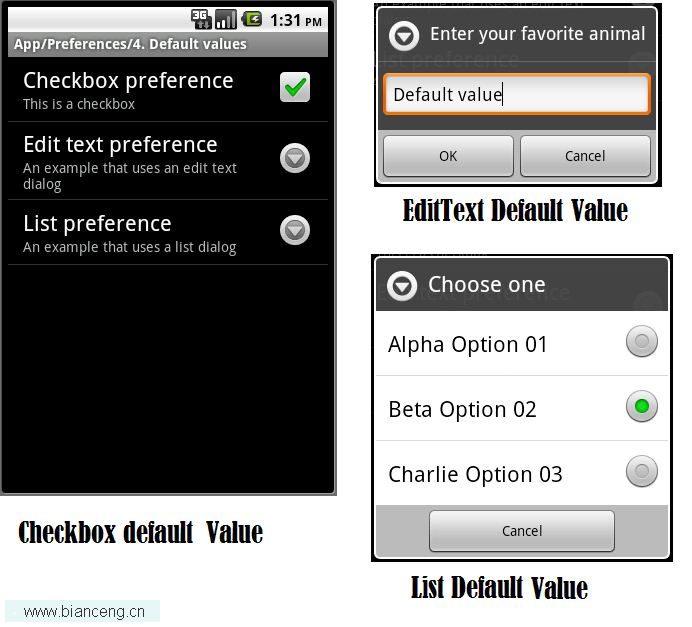 ApiDemos 解析(33):在 XML 中定義 Preference 預設值
DefaultValues 這個示例示範了如何直接在 XML 裡為各種類型的偏好設定指定預設值。做法是在對應的 Preference 標籤上加上 android:defa
 Android 多執行緒研究(1):執行緒基礎與源碼剖析
從今天起,我們正式展開 Android 多執行緒的系列探討。Android 入門容易,但要打造一個完善、穩定的產品卻絕非易事。那就讓我們從最基礎的執行緒開始,一步步深入