

編輯:Android 開發教學
同一份版面配置,為什麼在不同手機上看起來比例就變了?答案幾乎總是出在單位上。Android 支援多種計量單位,選錯單位是新手最常犯的版面錯誤。
px:螢幕的實際像素點,最不建議用於版面。
in:英寸。mm:毫米。pt:磅,1/72 英寸。這三者屬於實體單位。
dp:基於 density 的抽象單位。在 160dpi 的螢幕上,1dp = 1px。
dip:等同於 dp,兩者可以互換。
sp:與 dp 相似,但額外會依使用者設定的字體大小偏好進行縮放。
結論很明確:文字用 sp,其餘用 dip。因為 sp 會回應使用者在系統設定中調整的字級,這是無障礙設計的基本要求。
不同螢幕的 density 與 densityDpi 對照:
QVGA :density=0.75  densityDpi=120   QVGA(240*320)
HVGA :density=1.0   densityDpi=160   HVGA(320*480)
VGA  :density=1.0   densityDpi=160   VGA(480*640)
WVGA :density=1.5   densityDpi=240   WVGA(480*800)
WQVGA:density=2.0   densityDpi=120   WQVGA(240*400)
要特別釐清的是:densityDpi 表示每英寸有多少個顯示點,與「解析度」是兩個完全不同的概念。同一塊 480dip × 800dip 的 WVGA 面板,在不同 densityDpi 下實際像素數完全不同。
densityDpi=120 時,實際解析度為 240px × 400px(兩個顯示點對應一個像素)。狀態欄與標題欄各高 19px 或 25dip。橫屏時寬 400px(800dip),工作區高 211px(480dip);豎屏時寬 240px(480dip),工作區高 381px(775dip)。
densityDpi=160 時,實際解析度為 320px × 533px(三個點對應兩個像素)。狀態欄與標題欄各高 25px 或 25dip。橫屏寬 533px(800dip),工作區高 295px(480dip);豎屏寬 320px(480dip),工作區高 508px(775dip)。
densityDpi=240 時,實際解析度為 480px × 800px(一點對一像素)。狀態欄與標題欄各高 38px 或 25dip。橫屏寬 800px(800dip),工作區高 442px(480dip);豎屏寬 480px(480dip),工作區高 762px(775dip)。
把這三組數字並排看,會發現一個關鍵事實:不論哪種 density,25dip 永遠是 25dip,而它換算出的 px 則隨螢幕變化。這就是 dp 能讓版面在不同裝置上保持一致比例的機制。
APK 的資源包中,圖片會依螢幕 density 挑選不同版本:
densityDpi=240 時使用 hdpi 標籤的資源;densityDpi=160 時使用 mdpi;densityDpi=120 時使用 ldpi。而不加任何標籤的資源則是各種解析度共用的後備。
pixs = dips * (densityDpi / 160)
dips = (pixs * 160) / densityDpi
這兩條公式背後就是 density 的定義:以 160dpi 為基準,density = densityDpi / 160。理解它之後,你就能在設計稿只標了 px 的情況下,快速回推該用多少 dp。
最後再次強調:佈局時盡量使用 dip,少用 px。這一個習慣能替你省下大量針對不同螢幕逐一調整版面的時間。
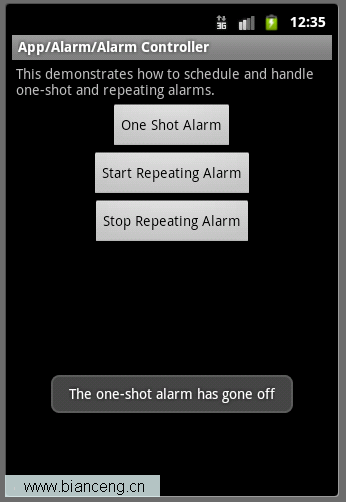 ApiDemos 解析:Alarm Controller 鬧鐘控制
Alarm 可在指定時間觸發任務,即使應用不在前景也能執行。AlarmManager可設定單次或重複鬧鐘,並搭配 PendingIntent 描述要執行的元件。示例可設定
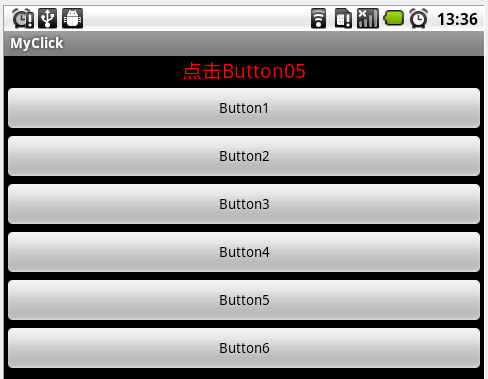 Android Listener 監聽器的六種寫法全解析
在 Android 中,View 的 Listener 該怎麼寫,取決於你如何處理匿名類與匿名物件。同一件事可以有相当多種寫法。 先看接口定義 OnClickListen
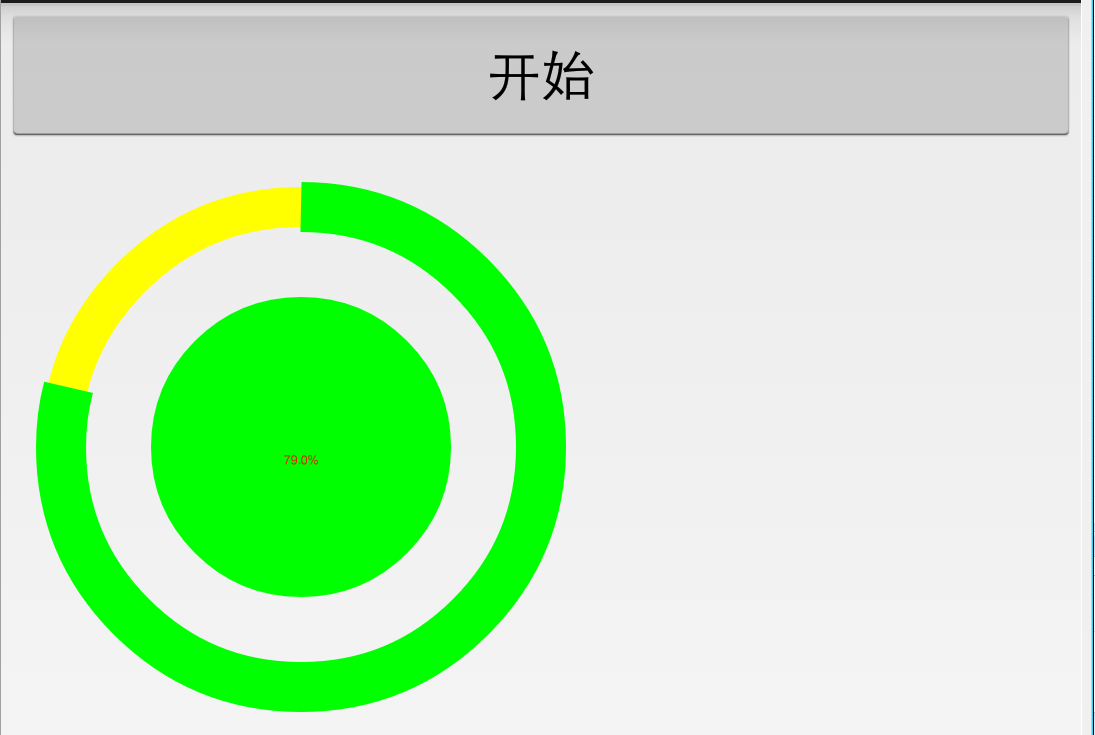 Android自定義View之弧線展示圖
本文介紹一個以弧線為基礎的自定義進度控件。畫面主要由兩段弧線、一個圓形與文字組成,點擊開始後會以動畫方式顯示進度。實作概念自定義 View 可繼承 View,並重寫多個建
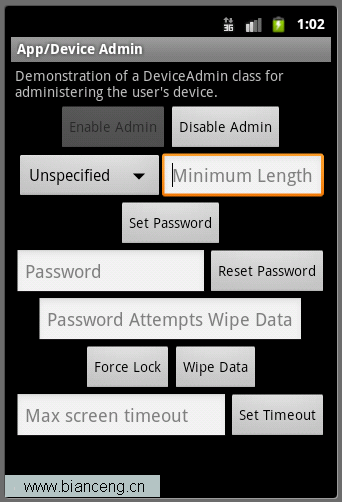 ApiDemos 解析:Device Admin 裝置管理
Device Admin 用於管理裝置政策。核心類別DevicePolicyManager 可設定密碼品質、最小長度、失敗次數限制、鎖定裝置與清除資料。接收器Device