

編輯:Android 開發教學
RoboGuice 中最常用的一種綁定是 Linked Bindings——把某個型別映射到它的實作。這裡以引路蜂二維圖形庫中的類別為例說明。
使用 IShape、Rectangle、MyRectangle、MySquare 四個類別,其繼承關係如下:
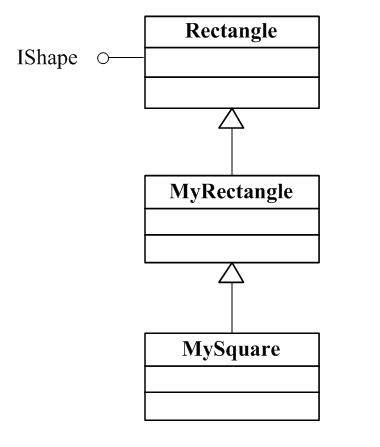
下面的程式碼把 IShape 映射到 MyRectangle:
public class Graphics2DModule extends AbstractAndroidModule {

    @Override
    protected void configure() {
        bind(IShape.class).to(MyRectangle.class);
    }
}
此時,當你呼叫 injector.getInstance(IShape.class),或者 Injector 遇到某處依賴於 IShape 時,它就會使用 MyRectangle。
映射的目標可以是該介面的任何實作類,也可以是該類別的任何子類。即使是具體類別(非介面)也能映射到其子類:
bind(MyRectangle.class).to(MySquare.class);
public class LinkedBindingsDemo extends Graphics2DActivity {

    @Inject IShape shape;

    protected void drawImage() {
        /**
         * ARGB 空間中的半透明藍(alpha 為 0x78)
         */
        Color blueColor = new Color(0x780000ff, true);

        /**
         * ARGB 空間中的半透明黃(alpha 為 0x78)
         */
        Color yellowColor = new Color(0x78ffff00, true);

        /** 虛線陣列 */
        int dashArray[] = { 20, 8 };

        graphics2D.clear(Color.WHITE);
        graphics2D.Reset();

        Pen pen = new Pen(yellowColor, 10, Pen.CAP_BUTT, Pen.JOIN_MITER, dashArray, 0);
        SolidBrush brush = new SolidBrush(blueColor);
        graphics2D.setPenAndBrush(pen, brush);

        graphics2D.fill(null, shape);
        graphics2D.draw(null, shape);
    }
}
注意使用端宣告的是介面,而不是具體類別。這一行程式碼表達的意圖是「我需要一個能畫的形狀」,至於是方形、圓形還是自訂的 Bezier 曲線,使用端一無所知。
接著只要改動 Module 中的一行 bind(IShape.class).to(XXX.class),整個程式的繪圖行為就跟著改變,而 LinkedBindingsDemo 完全不必動。
這是物件導向設計中被反覆強調的原則,而 Linked Bindings 讓它變得容易執行。
好處有三層。第一是可替換:換實作只改一處。第二是可測試:測試時把 IShape 綁到一個可預期輸出的假實作,就能驗證繪圖流程而不必依賴真實圖形。第三是可理解:看到 @Inject IShape,讀者立刻知道這段程式碼只需要「一個形狀」,認知負擔最小。
反過來,如果程式碼裡到處寫著 @Inject MyRectangle,那麼它就與具體實作綁死了——即使背後用了 DI 框架,也沒有真正得到解耦的好處。
 Android 開發入門九:為視圖註冊事件監聽器
使用者與視圖互動時,Android 會觸發各種事件。常見做法包括為按鈕註冊點擊監聽器,或為輸入框註冊焦點變化監聽器。按鈕點擊監聽可透過 setOnClickListene
 Android點擊跳轉到淘寶指定商品詳情頁或店鋪頁面
Android點擊跳轉到淘寶的某一商品詳情頁或者某一店鋪頁面最近項目有個需求:點擊購買資料按鈕進入淘寶界面。簡單分析一下思路——如果用戶手機裝了淘寶就直接喚起app頁面,
 繪製幾何圖形——使用 android.graphics 類
範例說明 「如何在手機上繪製 2D 圖形呢?」這是許多 Android 遊戲開發者常提到的問題。在 Android SDK 當中,並沒有 Java Graphics2D
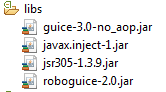 Android RoboGuice2 使用指南(2):第一個範例 Hello World
本例要實現的功能與 RoboGuice 1.x 版本的 Hello World 完全相同,差別只在改用 RoboGuice2.0 來實作。透過對照,你能清楚看到兩代之間的