

編輯:Android 開發教學
前段時間把自定義 View 摸了一遍,已經能畫出一些還算能看的控件。接下來自然要往屬性動畫走。之前我寫過一篇《Android 技術進階的要素——Android 屬性動畫》梳理概念,把 Animator、ObjectAnimator、插值器這些名詞都過了一遍,但一直沒有項目來鞏固,心裡總有點不踏實。今天終於動手寫了個 demo。
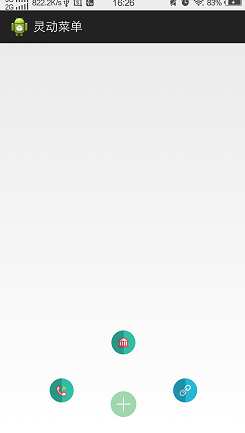
這是展開後的靜態效果。動態過程是這樣的:點擊中間那個「+」,會從它所在位置靈巧地彈出三個按鈕,每個按鈕出現的過程都帶有位移與旋轉動畫;再次點擊則反向收起。三個按鈕各自綁定了點擊事件。
這個菜單整體呈現為一個單元,所以我把控件本身當作一個 ViewGroup 來實現:新建 MMenu 類,繼承 RelativeLayout,同時實現點擊監聽接口。這樣外部只需要在佈局裡引用一次,就能拿到完整的菜單行為。
ImageView center, home, call, hyperlink;
List<ImageView> oViews;
int mFlag = 0;
int mHiddenViewMeasuredHeight;
四個 ImageView(中心按鈕加三個功能按鈕)、一個集合用於統一管理動畫目標、一個標誌位區分菜單開合狀態、一個位移距離。
private void initView(Context context) {
    LayoutInflater.from(context).inflate(R.layout.menu_layout, this);
    center = (ImageView) findViewById(R.id.center);
    call = (ImageView) findViewById(R.id.call);
    home = (ImageView) findViewById(R.id.home);
    hyperlink = (ImageView) findViewById(R.id.hyperlink);

    // 四個 ImageView 放進集合,方便統一驅動動畫
    oViews = new ArrayList<ImageView>();
    oViews.add(center);
    oViews.add(call);
    oViews.add(home);
    oViews.add(hyperlink);

    center.setOnClickListener(this);
    call.setOnClickListener(this);
    home.setOnClickListener(this);
    hyperlink.setOnClickListener(this);
}
加載佈局、引入控件、掛監聽,常規操作。把四個控件收進集合這一步是關鍵——後面用 AnimatorSet 批量驅動時,可以直接按下標取用,不必寫四段幾乎一樣的代碼。
@Override
protected void onSizeChanged(int w, int h, int oldw, int oldh) {
    super.onSizeChanged(w, h, oldw, oldh);
    mHiddenViewMeasuredHeight = (int) (w * 0.5);
    Anim(mHiddenViewMeasuredHeight, -mHiddenViewMeasuredHeight, 0f, 0f, 0f, 0f);
}
這裡先讓菜單處於收起狀態,作為初始形態。
private void Anim(int mHiddenViewMeasuredHeightBegin, int mHiddenViewMeasuredHeight,
                  float yClose, float x, float anglex, float angley) {
    ObjectAnimator animator0 = ObjectAnimator.ofFloat(oViews.get(0), "alpha", x, yClose);
    ObjectAnimator animator1 = ObjectAnimator.ofFloat(oViews.get(1), "translationY",
                                                     mHiddenViewMeasuredHeightBegin, mHiddenViewMeasuredHeight);
    ObjectAnimator animator2 = ObjectAnimator.ofFloat(oViews.get(2), "translationY",
                                                     mHiddenViewMeasuredHeightBegin, mHiddenViewMeasuredHeight);
    ObjectAnimator animator3 = ObjectAnimator.ofFloat(oViews.get(3), "translationY",
                                                     mHiddenViewMeasuredHeightBegin, mHiddenViewMeasuredHeight);
    ObjectAnimator animator4 = ObjectAnimator.ofFloat(oViews.get(0), "rotation", anglex, 360f, angley);
    ObjectAnimator animator5 = ObjectAnimator.ofFloat(oViews.get(1), "rotation", anglex, 360f, angley);
    ObjectAnimator animator6 = ObjectAnimator.ofFloat(oViews.get(2), "rotation", anglex, 360f, angley);
    ObjectAnimator animator7 = ObjectAnimator.ofFloat(oViews.get(3), "rotation", anglex, 360f, angley);

    AnimatorSet set = new AnimatorSet();
    set.setDuration(500);
    set.setInterpolator(new OvershootInterpolator());
    set.playTogether(animator0, animator1, animator2, animator3,
                     animator4, animator5, animator6, animator7);
    set.start();
}
整段動畫的精髓就在這裡。逐條拆解:
ofFloat(target, propertyName, ...values) 是屬性動畫的核心 API,第一個參數是目標對象,第二個是屬性名(字符串形式,這是屬性動畫不同於補間動畫的地方——它操作的是真實的對象屬性),後面是可變參數形式的關鍵值;AnimatorSet.playTogether() 讓所有子動畫同時播放,如果想做先後銜接則用 playSequentially();OvershootInterpolator 是這裡的畫龍點睛之筆——它讓動畫衝過目標位置再彈回來,那種「靈動」的感覺正來源於此。換成默認的 AccelerateDecelerateInterpolator,效果會立刻變得平淡。對新手來說這段的效果相當微妙,強烈建議自己跑一遍,然後逐一替換插值器對比觀感,體會會深得多。
public void setOnMenuClickListener(OnMenuClickListener listener) {
    this.listener = listener;
}
public class Main extends Activity {

    private MMenu menu;

    @Override
    protected void onCreate(Bundle savedInstanceState) {
        super.onCreate(savedInstanceState);
        setContentView(R.layout.main);
        menu = (MMenu) findViewById(R.id.MMenu);
        menu.setOnMenuClickListener(new OnMenuClickListener() {
            @Override
            public void hyperlink() {
                Toast.makeText(Main.this, "點擊了 hyperlink", 0).show();
            }

            @Override
            public void Home() {
                Toast.makeText(Main.this, "點擊了 home", 0).show();
            }

            @Override
            public void Call() {
                Toast.makeText(Main.this, "點擊了 Call", 0).show();
            }
        });
    }
}
佈局文件 menu_layout.xml 與 main.xml 此處從略,核心是把 MMenu 放進主佈局並給出合適的尺寸。
這個 demo 讓我對屬性動畫有了幾點實感:屬性動畫真正動的是對象屬性而非簡單的視覺變換,所以它比補間動畫可控得多;AnimatorSet 是組合多屬性的關鍵;而插值器的選擇,往往比動畫時長更能決定成品的手感。
相關博客:https://blog.csdn.net/qq_25193681
 Android下拉刷新實作解析:自訂Layout與ListView
下拉刷新是許多Android清單頁面常見的互動。若不想依賴過於複雜的第三方元件,也可以用自訂Layout搭配ListView,自己實作一個輕量版本。實作原理先建立一個繼承
 Android 簡明開發教程十二:引路蜂二維圖形庫簡介與顏色繪製範例
AndroidGraphics2DTutorial 定義了應用的主 Activity,接下來就能逐一實作各個二維繪圖範例。不同範例會盡量採用不同的 UI 元件:Menu、
 仿桌面 Launcher 效果:分屏、拖拽與位置記憶的實現思路
做 Android 的同學,大概都對 Launcher 那些絢爛的切屏與拖拽效果動過心。什麼,連 Launcher 是什麼都不知道?拿起手機,解鎖後在首屏左右滑動體驗一下
 Android 自定義控件進階(八):滑動效果與自定義屬性
自定義控件常用的有 View、ViewGroup、Scroller 三個類別,其繼承關係如下: 本示例自定義了一個控件,實現類似 Gallery 的效果,並額外加上一條