

編輯:Android 開發教學
自定義 View 最怕「憑感覺猜執行順序」。最直接的解法是在每個回呼裡都打一行 log,跑一次,順序自然清楚。以下就用這個笨但有效的方法,把 View 從建立到顯示的過程走一遍。
public class FiveActivity extends AppCompatActivity {

    private MyView myView;

    @Override
    protected void onCreate(Bundle savedInstanceState) {
        super.onCreate(savedInstanceState);
        Log.e("log", "Activity生命周期:onCreate");
        setContentView(R.layout.activity_five);
        initView();
    }

    private void initView() {
        myView = (MyView) findViewById(R.id.my_view);
    }

    @Override
    protected void onStart() {
        super.onStart();
        Log.e("log", "Activity生命周期:onStart");
    }

    @Override
    protected void onResume() {
        super.onResume();
        Log.e("log", "Activity生命周期:onResume");
    }

    @Override
    protected void onRestart() {
        super.onRestart();
        Log.e("log", "Activity生命周期:onRestart");
    }

    @Override
    protected void onPause() {
        super.onPause();
        Log.e("log", "Activity生命周期:onPause");
    }

    @Override
    protected void onStop() {
        super.onStop();
        Log.e("log", "Activity生命周期:onStop");
    }

    @Override
    protected void onDestroy() {
        super.onDestroy();
        Log.e("log", "Activity生命周期:onDestroy");
    }
}
public class MyView extends View {

    public MyView(Context context, AttributeSet attrs) {
        super(context, attrs);
        Log.e("log", "onCreate");
    }

    @Override
    protected void onFinishInflate() {
        super.onFinishInflate();
        Log.e("log", "onFinishInflate");
    }

    @Override
    protected void onAttachedToWindow() {
        super.onAttachedToWindow();
        Log.e("log", "onAttachedToWindow");
    }

    @Override
    protected void onMeasure(int widthMeasureSpec, int heightMeasureSpec) {
        super.onMeasure(widthMeasureSpec, heightMeasureSpec);
        Log.e("log", "onMeasure");
    }

    @Override
    protected void onSizeChanged(int w, int h, int oldw, int oldh) {
        super.onSizeChanged(w, h, oldw, oldh);
        Log.e("log", "onSizeChanged");
    }

    @Override
    protected void onLayout(boolean changed, int l, int t, int r, int b) {
        super.onLayout(changed, l, t, r, b);
        Log.e("log", "onLayout");
    }

    @Override
    protected void onDraw(Canvas canvas) {
        super.onDraw(canvas);
        Log.e("log", "onDraw");
    }

    @Override
    public void onWindowFocusChanged(boolean hasWindowFocus) {
        super.onWindowFocusChanged(hasWindowFocus);
        Log.e("log", "onWindowFocusChanged" + " " + hasWindowFocus);
    }
}
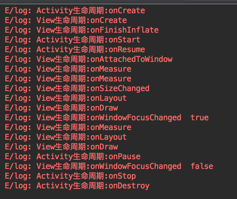
從 log 輸出的順序可以歸納出幾個重點:
setContentView() 解析 XML 的階段就被 new 出來了。onFinishInflate() 代表 XML 中的子 View 已全部填充完成,此時 view 結構才完整。onMeasure() 可能不只被呼叫一次——每一次重新布局都可能觸發新一輪測量。onSizeChanged() 只在尺寸真正變化時觸發,第一次必然會走一次(oldw/oldh 為 0)。onAttachedToWindow() 代表 View 已掛上視窗,可以取得螢幕相關資訊;對應的 onDetachedFromWindow() 則是釋放資源、取消註冊監聽的好時機。onWindowFocusChanged() 會隨視窗焦點變化而來回觸發,鍵盤彈出、對話框關閉等情況都會呼叫它。把這些回呼的職責記清楚,之後寫自定義 View 時就知道該把程式碼放進哪裡:初始化放建構子或 onFinishInflate,取得寬高之後才能做的事放 onSizeChanged,資源配置與釋放則分別對應 onAttachedToWindow 與 onDetachedFromWindow。
 Android 系統聯絡人全特效實現(下):字母表快速滾動
在上一篇文章中,我和大家一起實現了類似 Android 系統聯絡人的分組導航與擠壓動畫功能。不過,既然文章名叫《Android 系統聯絡人全特效實現》,那麼少了快速滾動功
 Appium 移動自動化測試(三):安裝與設定 Android 模擬器
本文中介紹的安裝流程如果沒有出現錯誤,中間幾個步驟可以直接跳過。筆者安裝的是 5.1.1 版本,一次就成功,只是速度有點慢,需要耐心等待。 常見錯誤:HAXM 未安裝
 Hierarchy Viewer 使用指南:透視你的 UI 版面結構
Android SDK 工具包裡藏著不少好用的幫手,能大幅提升開發與測試的效率。Hierarchy Viewer 就是其中之一,它是一款視覺化除錯工具,能幫助開發者分析、
 Android 開發入門:AnalogClock 與 DigitalClock
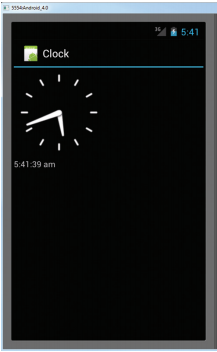
AnalogClock 可顯示類比時鐘,包含時針與分針;DigitalClock 則以數字方式顯示時間。兩者都會顯示系統時間,若需要特定時區,通常需自行實作自訂控制項。使