

編輯:Android 開發教學
這個小案例示範如何用 GridView(九宮格)做出一個仿支付寶首頁,包含入口的新增與刪除;再搭配 Fragment 完成底部四個模組的按鈕切換,以及登入頁的圓形頭像。基本上就是一個 App 初始布局的完整骨架。
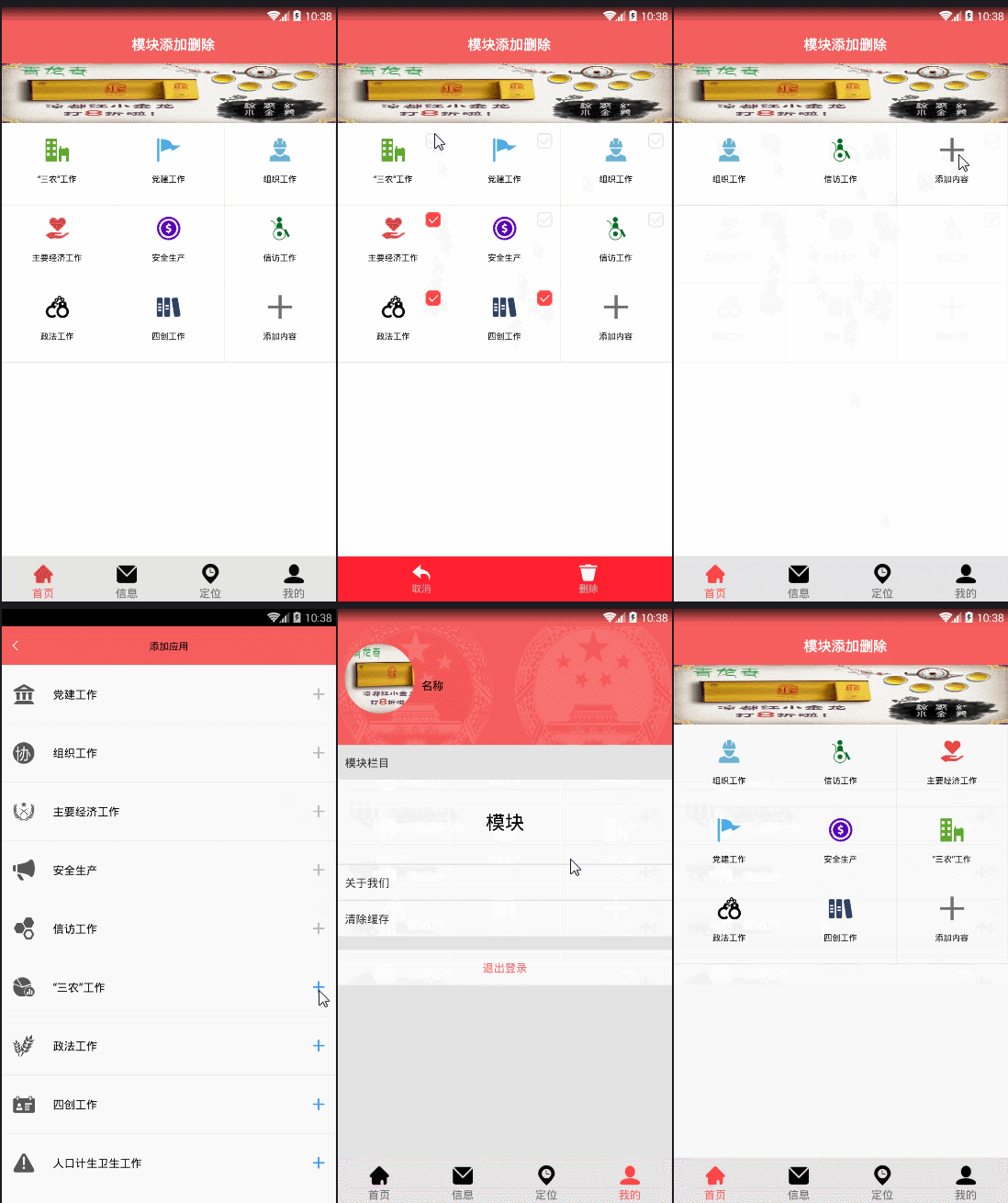
GridView 要嵌進 ScrollView 這類可捲動容器時,必須先馴服它的高度,否則只會顯示出一小塊。
<menu.menudemo.ui.view.ZQScrollGridView
    android:id="@+id/home_gridview"
    android:layout_width="match_parent"
    android:layout_height="wrap_content"
    android:background="#E4E4E4"
    android:cacheColorHint="#00000000"
    android:fadingEdge="none"
    android:horizontalSpacing="1dp"
    android:listSelector="#00000000"
    android:numColumns="3"
    android:scrollbars="none"
    android:verticalSpacing="1dp" />
/**
 * 不能滾動的 GridView,用於嵌套在如 ScrollView 之類的可滾動控件中
 */
public class ZQScrollGridView extends GridView {

    public ZQScrollGridView(Context context) {
        this(context, null);
    }

    public ZQScrollGridView(Context context, AttributeSet attrs) {
        super(context, attrs);
    }

    public void onMeasure(int widthMeasureSpec, int heightMeasureSpec) {
        int mExpandSpec = MeasureSpec.makeMeasureSpec(Integer.MAX_VALUE >> 2, MeasureSpec.AT_MOST);
        super.onMeasure(widthMeasureSpec, mExpandSpec);
    }
}
手法是把高度規格改寫成一個極大的 AT_MOST 值,讓 GridView 依內容自行撐開,捲動的主導權就交回外層容器。
/**
 * 首頁
 */
public class HomeFragment extends Fragment implements View.OnClickListener {

    private View view;
    private TextView tv_sign;
    private Intent intent;
    private ZQScrollGridView gridView;
    private static HomeAdapter adapter;
    public static List<Integer> listPosition;
    public static List<UserBean> list;
    private static ACache aCache;
    private Context context;

    @Nullable
    @Override
    public View onCreateView(LayoutInflater inflater, @Nullable ViewGroup container,
                             @Nullable Bundle savedInstanceState) {
        return inflater.inflate(R.layout.fragment_home, container, false);
    }

    @Override
    public void onActivityCreated(@Nullable Bundle savedInstanceState) {
        super.onActivityCreated(savedInstanceState);
        view = getView();
        aCache = ACache.get(getActivity());
        context = getActivity();
        initView();
    }

    public void initView() {
        tv_sign = (TextView) view.findViewById(R.id.home_sign);
        tv_sign.setOnClickListener(this);
        gridView = (ZQScrollGridView) view.findViewById(R.id.home_gridview);
        onLoad();
    }

    public void onLoad() {
        adapter = new HomeAdapter(getActivity());
        gridView.setAdapter(adapter);
        gridView.setOnItemClickListener(onItemClickListener);
        gridView.setOnItemLongClickListener(onItemLongClickListener);
        showData();
    }

    /** 刷新數據 */
    private void notifyData() {
        adapter.notifyDataSetChanged();
    }

    @Override
    public void onClick(View v) {
        switch (v.getId()) {
        }
    }

    public Handler handler = new Handler() {
        public void handleMessage(Message msg) {
            if (msg.what == 1) {
                showLongClick(false);
            } else if (msg.what == 2) { // 刪除
                showDelete();
            }
        }
    };

    AdapterView.OnItemClickListener onItemClickListener = new AdapterView.OnItemClickListener() {
        @Override
        public void onItemClick(AdapterView<?> parent, View view, int position, long id) {
            if (position == (listPosition.size() - 1)) {
                // 最後一格是「+」,點擊進入更多入口
                intent = new Intent(getActivity(), SearchActivity.class);
                intent.putExtra("list", (Serializable) listPosition);
                startActivityForResult(intent, 1);
            }
        }
    };

    AdapterView.OnItemLongClickListener onItemLongClickListener = new AdapterView.OnItemLongClickListener() {
        @Override
        public boolean onItemLongClick(AdapterView<?> parent, View view, int position, long id) {
            if (position == (listPosition.size() - 1)) {
                return false;
            }
            showLongClick(true); // 長按進入編輯態,顯示刪除按鈕
            Message msg = new Message();
            msg.what = 1;
            msg.obj = 1;
            LoginFragmentActivity.handler.sendMessage(msg);
            return false;
        }
    };

    @Override
    public void onActivityResult(int requestCode, int resultCode, Intent data) {
        super.onActivityResult(requestCode, resultCode, data);
        if (requestCode == 1) {
            if (resultCode == 1) {
                if (data.getStringExtra("key").equals("2")) {
                    listPosition.clear();
                    listPosition = HomeData.POSITION(aCache);
                    notifyData();
                }
            }
        }
    }

    private void showData() {
        listPosition = HomeData.POSITION(aCache);
        list = new ArrayList<UserBean>();
        for (int i = 0; i < 34; i++) {
            UserBean user = new UserBean(HomeData.IMG[i], HomeData.TITLE[i], false, false);
            list.add(user);
        }
        notifyData();
    }

    /** 刪除 */
    private void showDelete() {
        // 把未勾選的項目位置重新寫回緩存
        String home = "";
        for (int i = 0; i < listPosition.size() - 1; i++) {
            UserBean userBean = list.get(listPosition.get(i));
            if (!userBean.isCheck()) {
                home += listPosition.get(i) + ",";
            }
        }
        aCache.remove("home");
        listPosition.clear();
        try {
            UtilFileDB.ADDFile(aCache, "home", home.substring(0, (home.length() - 1)));
            if (listPosition == null || listPosition.size() <= 1) {
                listPosition = HomeData.POSITION(aCache);
            }
        } catch (Exception e) {
            listPosition.add((list.size() - 1)); // 至少保留「+」號
        }
        showLongClick(false);
    }

    /**
     * 重新刷新數據
     * @param isvisibility 是否進入編輯態
     */
    private void showLongClick(boolean isvisibility) {
        list.clear();
        for (int i = 0; i < 34; i++) {
            UserBean user = new UserBean(HomeData.IMG[i], HomeData.TITLE[i], false, isvisibility);
            list.add(user);
        }
        HomeFragment.list.get(33).setIsvisibility(false); // 「+」號不參與刪除
        notifyData();
    }
}
幾個設計意圖值得留意:最後一格固定是「+」號入口,點擊後跳到更多功能頁;長按任一入口進入編輯態,每格顯示勾選框;刪除完成後把剩下的位置序列寫回 ACache,下次進入就沿用新順序。而「+」號本身永遠不参与刪除,也不顯示勾選框。
由於篇幅所限,Adapter 與資料來源部分未完全列出,完整可執行的專案請直接下載源碼。
點擊下方連結即可取得完整範例。
 用 TabLayout + ViewPager 實作頂部導航:點擊與左右滑動都能切頁
打開任何一款新聞或資訊類 App,頂部幾乎都會有一排橫向的類別標籤——推薦、熱點、科技、體育、健康。這排標籤的本質,是一組與下方分頁一一對應的入口:點一下標籤換頁,手指左
 RelativeLayout 相對版面配置:讓每個元件對準另一個元件
使用 RelativeLayout,可以透過設定「相對位置」——也就是每個 View 相對於另一個 View 的位置——來決定子 View 的擺放。以下看 main.xm
 Android 使用 Jsoup 解析網頁,開發網站客戶端
若想把網頁內容包裝成 Android 客戶端,可用 Jsoup 解析 HTML。它類似 jQuery 的選取方式,能快速取出標題、連結與結構資料。流程先以 Jsoup.c
 Android 簡明開發教程八:引路蜂二維繪圖範例的功能定義
有了前面對 Android 平台的介紹,基本上就可以開始動手寫應用了。這裡以繪製二維圖形為例,把 Android 開發的一般方法整個走一遍。 這個範例會練到哪些技能 看似