

編輯:Android 開發教學
2013 年的 Google I/O 大會上,Android Studio IDE 首次亮相。它建構在 IntelliJ IDEA 之上,目標是取代 Eclipse + ADT 這套老搭檔,為開發者提供更順手的工具。相較於 Eclipse,它有幾個明顯特點:
2.1 本次使用的環境
實體機器:Windows 8(64 位)
Java SDK:jdk-7u45-windows-x64(64 位)
Android Studio:android-studio-bundle-135.1740770-windows
注意:作業系統與 Java SDK 的位元數必須一致,同為 64 位或同為 32 位。
2.2 下載 JDK
官方下載頁:https://www.oracle.com/technetwork/java/javase/downloads/jdk7-downloads-1880260.html
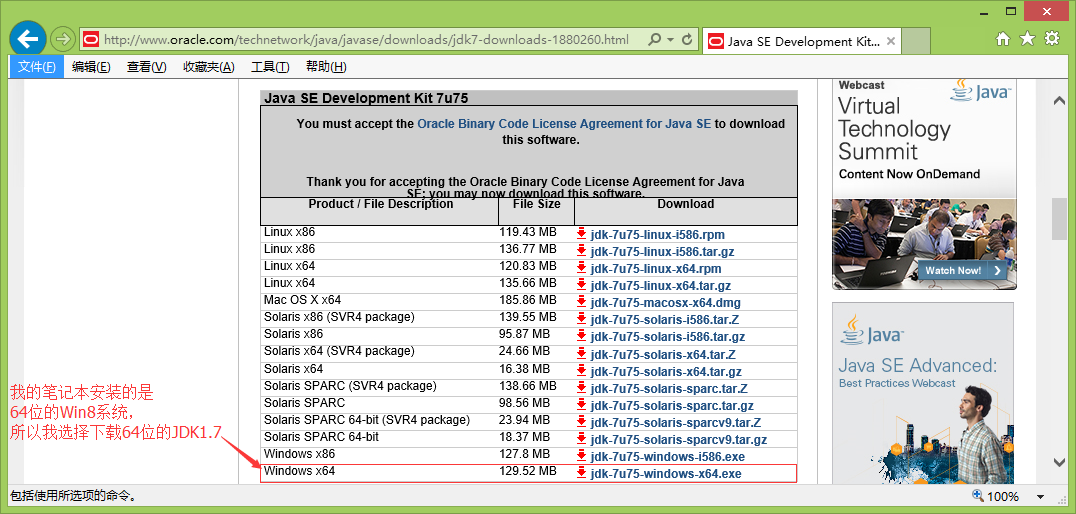
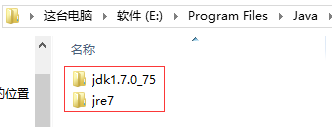
下載後雙擊安裝,過程基本上一路 Next。唯一要注意的是把 JDK 與 JRE 裝在同一個目錄底下;預設安裝完成後,系統目錄會出現 jdk 與 jre 兩個資料夾。
JDK 全名是 Java SE Development Kit,也就是 Java 開發工具箱,SE 代表標準版。它是 Java 的核心,內含執行環境(JRE)、一組 Java 工具,以及開發時要呼叫的類別庫。JDK 安裝目錄下的 bin 裡可以看到一堆 .exe:
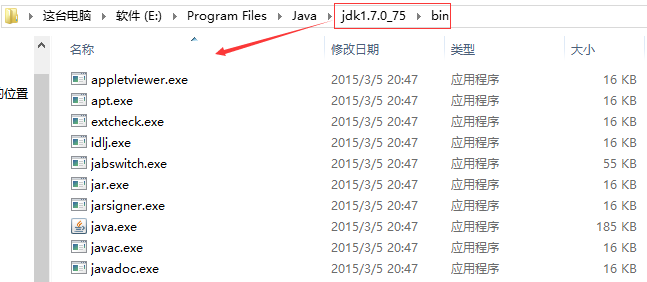
其中最基本的三個是:
2.3 設定 Windows 的 JDK 環境變數
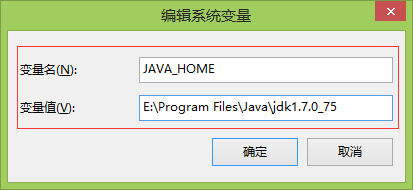
需要設定兩個系統變數:
JAVA_HOME,變數值填 JDK 的安裝路徑,例如 E:\Program Files\Java\jdk1.7.0_75。設定之後,就能用 %JAVA_HOME% 統一代表 JDK 安裝目錄。
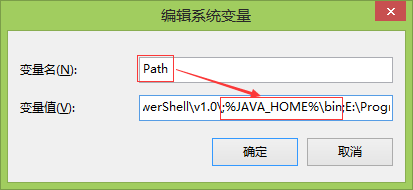
Path,這個變數通常已存在,直接編輯並在原本內容後追加:;%JAVA_HOME%\bin
2.4 下載 Android Studio
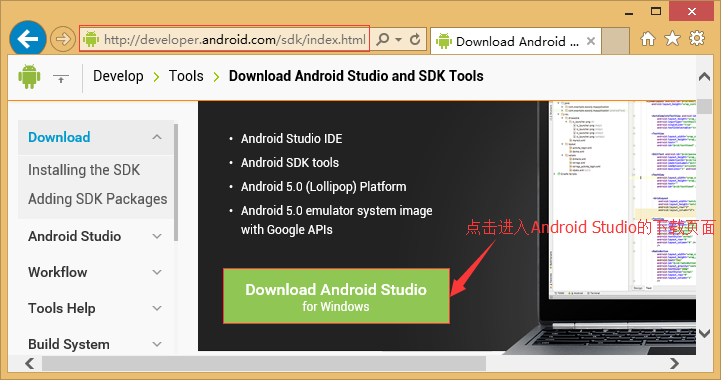
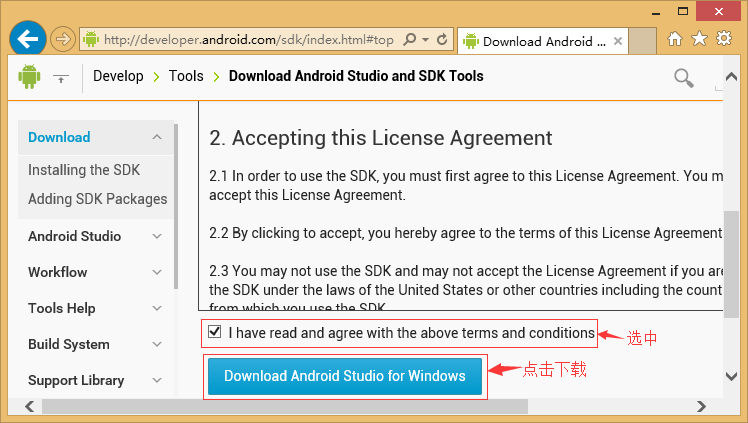
下載頁:https://developer.android.com/sdk/index.html(此頁需要具備相應的網路存取條件才能開啟)
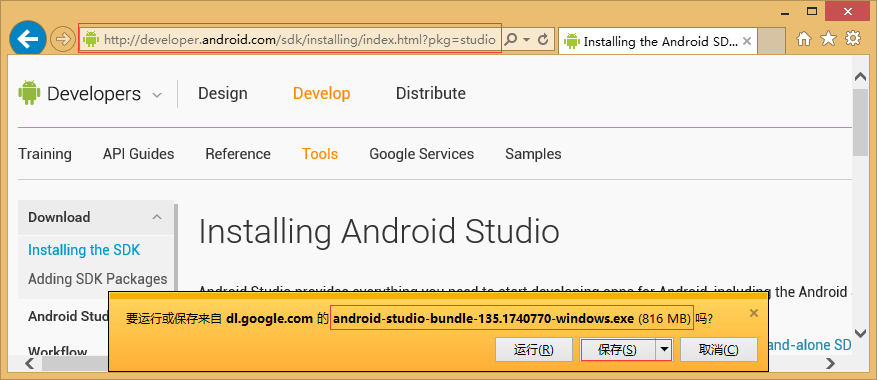
下載完成後會得到一個安裝檔:

2.5 安裝 Android Studio
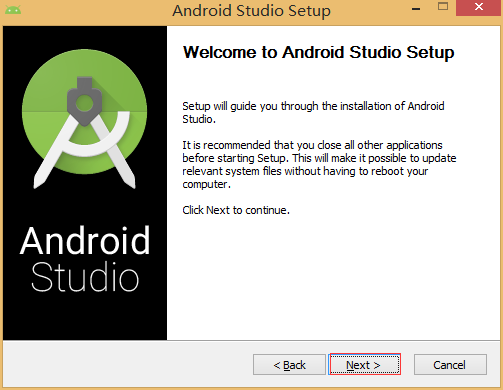
雙擊 android-studio-bundle-135.1740770-windows.exe 啟動安裝程式:
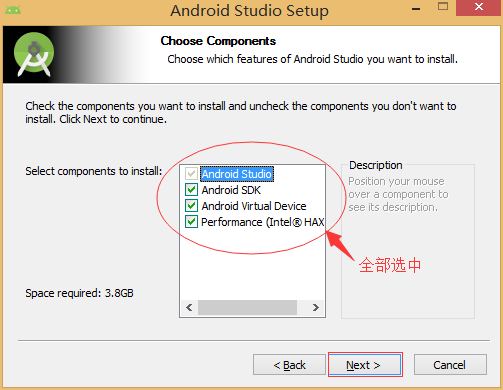
Android Studio 本身不含 Android SDK,安裝時記得把 Android SDK 一起勾上:
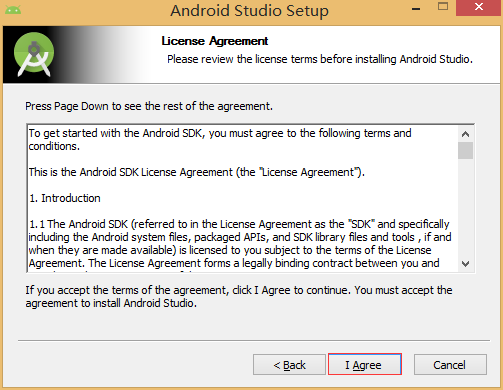
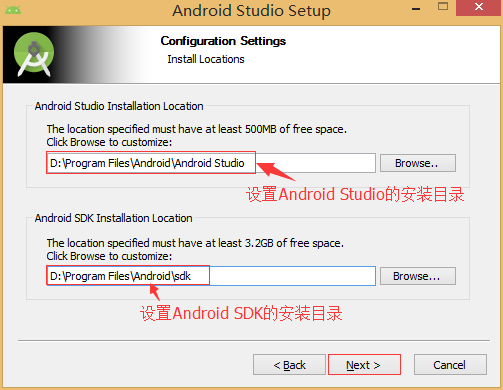
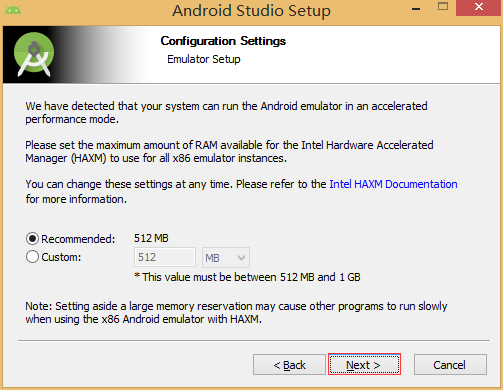
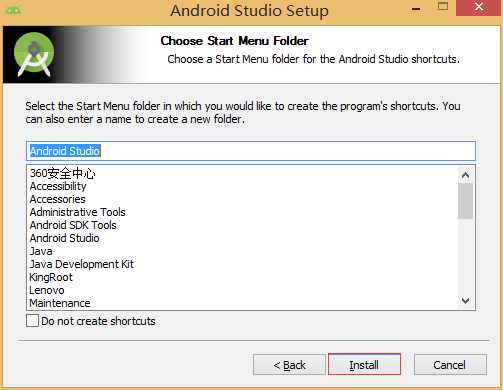
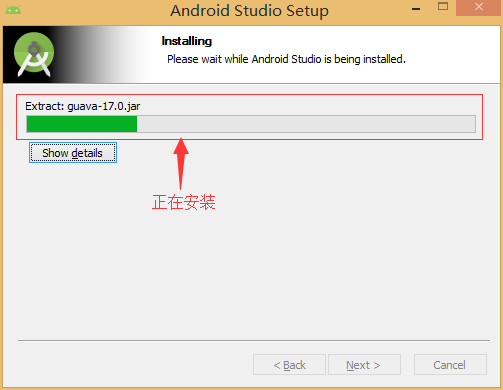
這一步會需要一些時間:
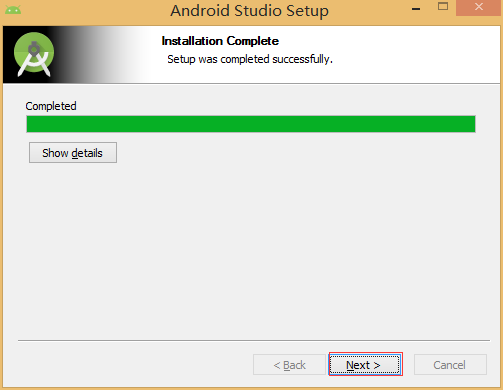
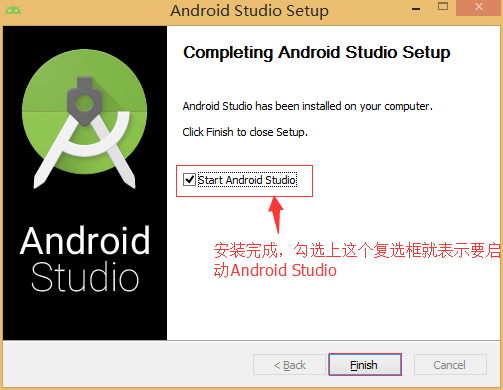
2.6 首次啟動

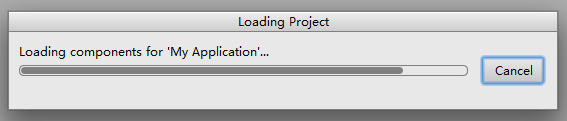
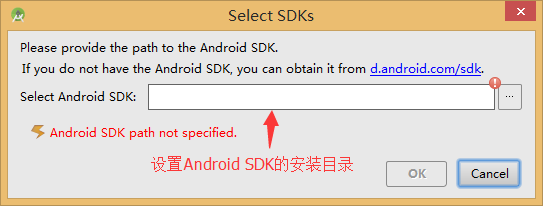
第一次啟動時,工具會要求指定 SDK 的安裝位置:
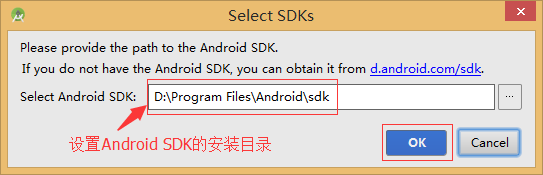
設定完成後,它會預設幫你建立一個 app 專案:

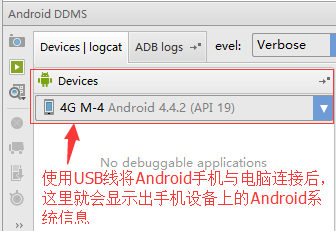
直接執行這個專案。為了省事,我們用真機當成執行目標:
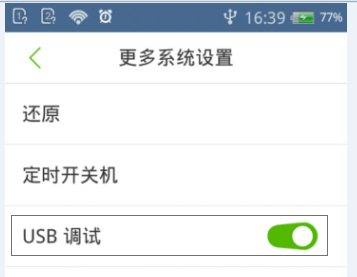
使用真機除錯的前提,是手機必須先開啟 USB 除錯模式:
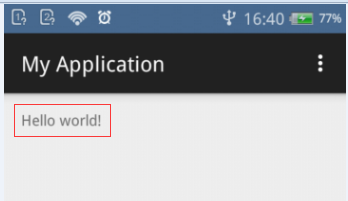
手機上的執行結果:
應用圖示也出現在桌面上了:

至此,開發環境搭建完成,實機驗證也通過。

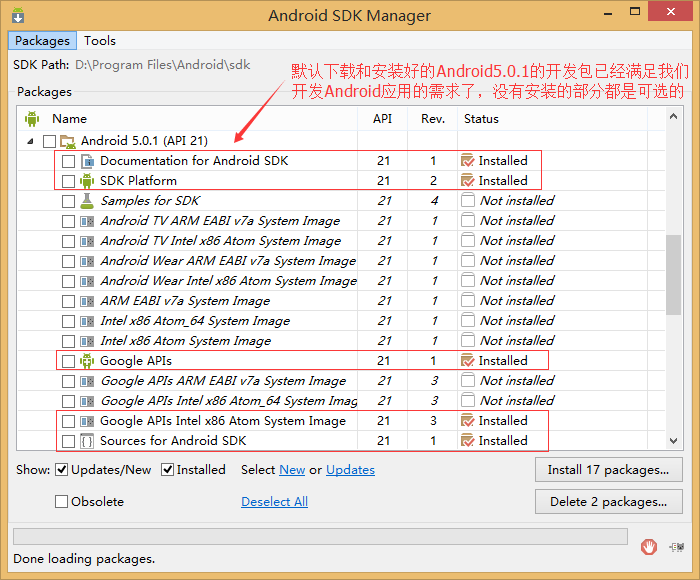
已安裝的 SDK 版本如下:

可以看到當時 Android 已更新到 5.1(API 22),而它仍處於【Not installed】狀態。SDK Manager 預設已勾選該版本的全部內容,若想直接在 5.1 平台上開發,下載安裝即可:
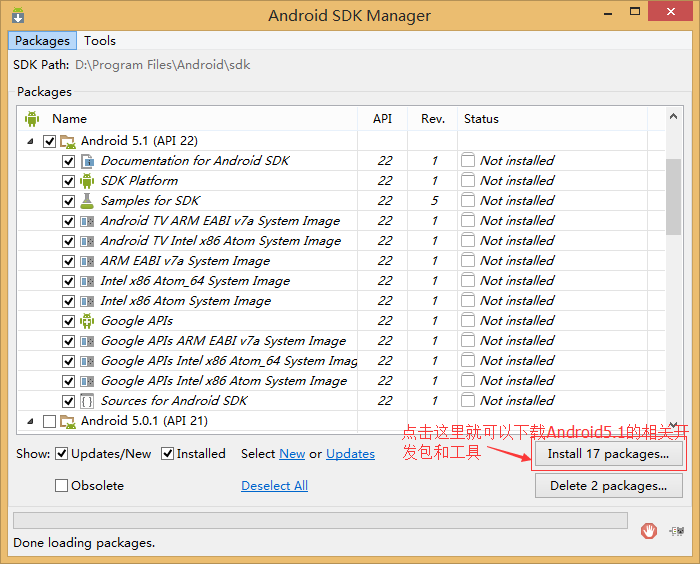
而預設已安裝的 5.0.1 開發包,其實已經足以應付一般開發需求:
 Android、iOS 與 Windows Phone 推送技術解析
推送技術在行動裝置上扮演重要角色,可即時傳送訊息、圖像與通知。不同平台通常會提供各自的推送架構。iOS 推送Apple 提供 APNS,也就是 Apple Push No
 Android 滑動菜單特效實現思路
滑動菜單是常見的行動介面互動,使用者可透過手指滑動帶出側邊選單。其原理是將菜單布局放在內容布局旁邊,並透過偏移菜單位置控制顯示與隱藏。基本結構在 Activity 布局中
 ApiDemos 解析(27):在 Service 中使用 Notification
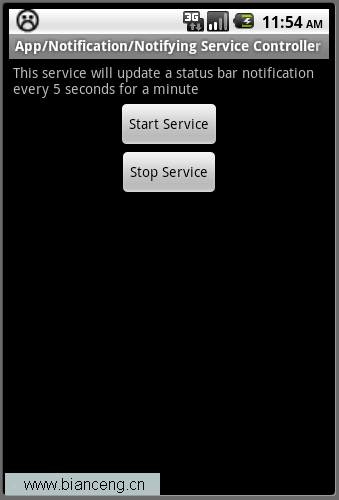
App->Notification->Notifying Service Controller 這個示例示範如何把 Notification 用於 Servi
 Android 百度地圖 API 的 Overlay 與 ItemizedOverlay
Overlay 可理解為疊加在地圖上的圖層,常見用途包括標記位置、繪製路線與顯示自訂圖示。ItemizedOverlay 則是管理多個標記的常用方式。Overlay 類型