

編輯:Android 程式設計入門
來快速認識一下 Android Studio 中不同檔案與目錄的位置與用途。先看一個 App 最簡單的目錄結構:
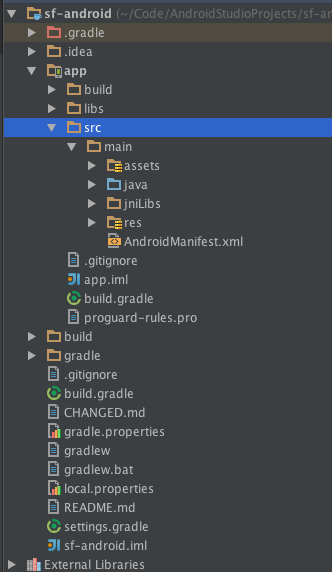
面對這麼多檔案,可以先把它們拆成三大塊:
1. 編譯系統(Gradle)
2. 設定檔
3. 應用模組
Gradle 是 Google 推薦的編譯系統腳本,基於 Groovy 撰寫(當然你也可以選擇 Ant)。學會之後你會對 Android 專案的編譯流程瞭如指掌,整體相當順手;缺點是目前效率不算高,加上網路環境因素,從 bintray 拉取相依套件時會比較慢。
圖中出現 gradle 字樣的,都是與 gradle 相關的檔案。Android 使用 Gradle Wrapper 對 Gradle 再包了一層,推測原因是 gradle 更新速度實在太快,為了相容性才設計這套方案。gradlew 系列檔案就是與 Gradle Wrapper 相關。以下列出 app 資料夾以外的檔案:
| 檔案(夾)名 | 用途 |
|---|---|
| .gradle | Gradle 編譯系統,版本由 wrapper 指定 |
| .idea | Android Studio IDE 所需的設定檔 |
| build | 編譯後產物存放位置 |
| gradle | wrapper 的 jar 與設定檔所在位置 |
| .gitignore | git 使用的忽略清單 |
| build.gradle | gradle 編譯相關設定(相當於 Makefile) |
| gradle.properties | gradle 全域屬性設定 |
| gradlew | *nix 下的 gradle wrapper 可執行檔 |
| gradlew.bat | Windows 下的 gradle wrapper 可執行檔 |
| local.properties | 本機屬性設定(keystore、Android SDK 路徑等),不建議上傳至版控 |
| settings.gradle | 與專案設定相關的 gradle 腳本 |
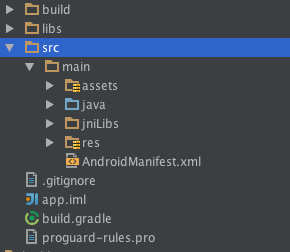
看完外部檔案,再來看更重要的 app 模組:
| 檔案(夾)名 | 用途 |
|---|---|
| build | 編譯後檔案存放位置,最終產生的 apk 也在這裡 |
| libs | 相依的程式庫所在位置(jar 與 aar) |
| src | 原始碼所在目錄 |
| src/main | 主要程式碼位置(src/androidTest 則是測試程式碼) |
| src/main/assets | Android 中附帶的資源檔 |
| src/main/java | 最重要的 Java 程式碼所在位置 |
| src/main/jniLibs | JNI 動態庫的預設位置(.so 檔) |
| src/main/res | Android 資源檔所在位置 |
| src/main/AndroidManifest.xml | Android 清單檔 |
| build.gradle | 與本專案相關的 gradle 設定,相當於這個專案的 Makefile,專案相依寫在這裡 |
| proguard.pro | 程式碼混淆設定檔 |
以上就是對 Android Studio 目錄結構的簡要說明。
 一個 Demo 徹底搞懂 Android 觸摸事件的分發機制
本文對應的 demo 專案:https://github.com/absfree/TouchDispatch 一、觸摸動作與事件序列 觸摸事件的動作 觸摸動作共三種:A
 Android Studio 打包、混淆與 mapping 檔管理
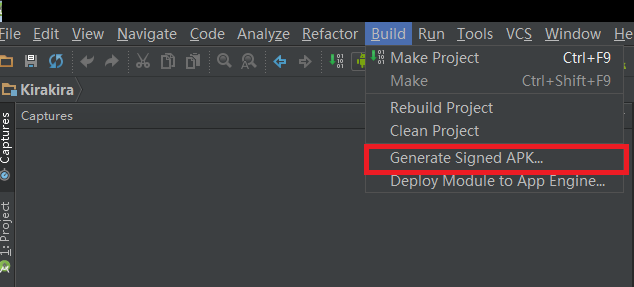
Android Studio 的打包流程主要包含編譯、簽章與輸出 APK。若已有 keystore,可直接選擇既有簽章檔;若沒有,則需先建立新的 keystore。打包流
 Android Activity 的四種啟動模式詳解(附實例)
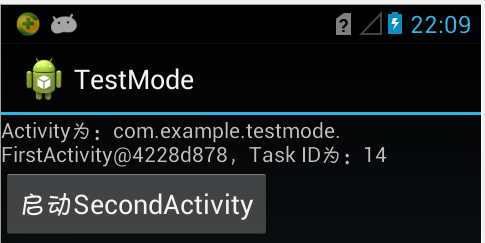
在深入探討啟動模式之前,先了解 Android 對 Activity 的管理機制。Android 採用 Task 來管理多個 Activity:當我們啟動一個應用時,系統
 Android 5.x 特性概覽(五):著色 Tinting 與裁剪 Clipping
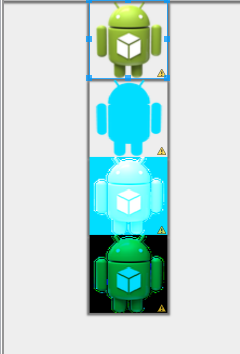
上一節介紹了 Material Design 對陰影效果的實現,本節則聚焦 Android 5.x 在圖像處理上新增的兩個特性——Tinting(著色)與 Clippin