

編輯:Android 程式設計入門
在 Android 裡打造自訂控件,實務上離不開三條路徑。
其一,繼承既有的控件,在原有能力上做功能擴展;其二,把現成的控件靈活組合,拼出功能更強的複合控件;其三,直接重寫 View,從零開始創造一個全新的控件。
本文要聊的正是三者中最硬核的一種——重寫 View。什麼時候才值得走這條路?答案很簡單:當系統原生控件怎麼折騰都滿足不了你的需求時,就是時候親手造一個了。而從零實現一個自訂 View,大致可以拆成四個環節:
其一,在 onMeasure() 中測量控件尺寸,讓它能自適應各種布局場景;其二,在 onDraw() 中借助 Canvas 與 Paint 這對「哼哈二將」把內容畫出來;其三,在 onLayout() 中確定控件的顯示位置;其四,在 onTouchEvent() 中處理觸摸交互。
整體思路可以用下面這張思維導圖來概括:

空談無益,我們直接上兩個小案例,把自訂 View 的實現過程走一遍。
一、帶百分比進度的環形控件
先看一眼示意圖:
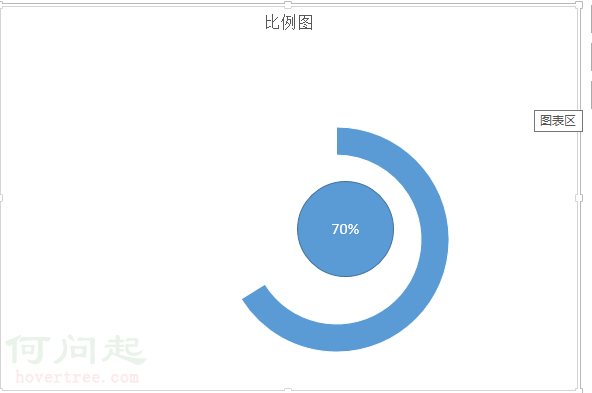
借助這樣一張圖,項目完成到哪一步便一目了然。把圖形拆開來看,其實就三塊:外層的圓環、內部的圓盤,以及中間的文字。思路清晰之後,剩下的工作不過是在 onDraw() 裡逐個畫出來罷了。這裡為了演示方便,我把控件寬度直接設成了屏幕寬度。
老規矩,先給自訂控件定義一些可配置屬性,方便調用方靈活擴展:
<declare-styleable name="circleView"> <attr name="textSize" format="dimension" /> <attr name="text" format="string" /> <attr name="circleColor" format="color" /> <attr name="arcColor" format="color" /> <attr name="textColor" format="color" /> <attr name="startAngle" format="integer" /> <attr name="sweepAngle" format="integer" /> </declare-styleable>
各屬性含義如下:
其一,textSize——中間文字的大小;其二,text——中間顯示的文字內容;其三,circleColor——內圓顏色;其四,arcColor——外環顏色;其五,textColor——文字顏色;其六,startAngle——外環起始角度;其七,sweepAngle——外環掃描角度。
接著,在控件的初始化方法裡把這些屬性讀出來:
TypedArray ta = context.obtainStyledAttributes(attrs, R.styleable.circleView); if (ta != null) { circleColor = ta.getColor(R.styleable.circleView_circleColor, 0); arcColor = ta.getColor(R.styleable.circleView_arcColor, 0); textColor = ta.getColor(R.styleable.circleView_textColor, 0); textSize = ta.getDimension(R.styleable.circleView_textSize, 50); text = ta.getString(R.styleable.circleView_text); startAngle = ta.getInt(R.styleable.circleView_startAngle, 0); sweepAngle = ta.getInt(R.styleable.circleView_sweepAngle, 90); ta.recycle(); }
這裡要特別提醒一句:用完 TypedArray 之後,記得調用 recycle() 釋放資源,這是個容易被忽略卻很關鍵的細節。
再來,在初始化環節配置畫筆樣式、獲取屏幕寬度、算出中心坐標,並確定外接矩形的大小:
private void init() { int length = Math.min(width, height); mCircleXY = length / 2; mRadius = length * 0.5f / 2; mCirclePaint = new Paint(Paint.ANTI_ALIAS_FLAG); mCirclePaint.setColor(circleColor); mRectF = new RectF(length * 0.1f, length * 0.1f, length * 0.9f, length * 0.9f); mArcPaint = new Paint(Paint.ANTI_ALIAS_FLAG); mArcPaint.setColor(arcColor); mArcPaint.setStyle(Paint.Style.STROKE); mArcPaint.setStrokeWidth((width * 0.1f)); mTextPaint = new Paint(Paint.ANTI_ALIAS_FLAG); mTextPaint.setTextSize(textSize); mTextPaint.setColor(textColor); mTextPaint.setTextAlign(Align.CENTER); }
本質上就是把前面定義的自訂屬性分派給不同的畫筆。準備工作做完,接下來在 onDraw 裡把內圓、外環和文字依次畫出來即可:
@Override protected void onDraw(Canvas canvas) { super.onDraw(canvas); drawSth(canvas); } private void drawSth(Canvas canvas) { canvas.drawCircle(mCircleXY, mCircleXY, mRadius, mCirclePaint); canvas.drawArc(mRectF, startAngle, sweepAngle, false, mArcPaint); canvas.drawText(text, 0, text.length(), mCircleXY, mCircleXY + textSize / 4, mTextPaint); }
需要注意的是,畫圓環必須先指定一個矩形區域,再給出起始角度與掃描角度,而這些參數恰恰都來自前面定義的自訂屬性。
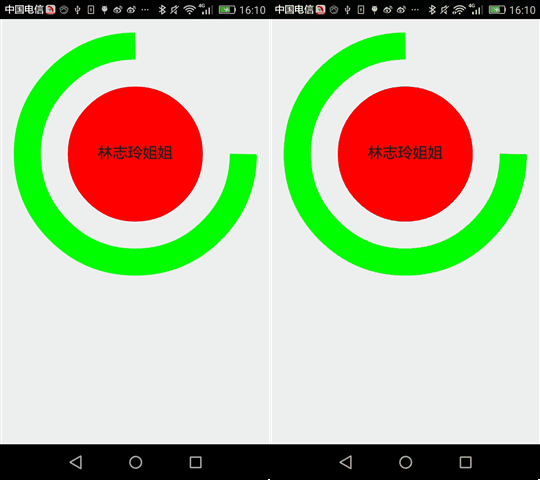
這個自訂控件的最終運行效果如下:
二、動態條形圖
條形圖在圖表展示系統裡可謂家喻戶曉,它的靜態形態大致長這樣:
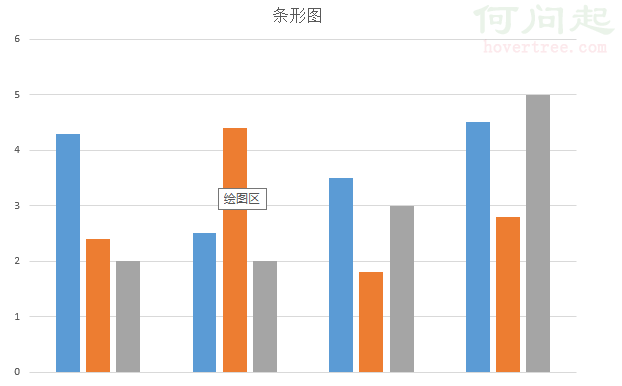
仔細觀察這張示意圖,我們要做的其實就是畫出一個個矩形,並沿 x 軸方向依次平移。還有一個耐人尋味的細節:每根條形的起點各不相同,終點卻齊刷刷落在同一水平線上。起點的高度用隨機函數 Random 來生成再合適不過了。這就是實現靜態條形圖的核心思路。
首先,在 onMeasure() 中算出每個矩形的寬與高。這裡為方便起見,每根矩形默認高度取屏幕高度,寬度則定義為屏幕寬度乘以 80% 後再除以矩形個數。隨後根據寬高來初始化畫筆——之所以要拿到寬高,是因為我特意用了 LinearGradient(線性渲染)來上色,讓自訂 View 更逼真,而這個對象恰好需要矩形的寬高信息。另外要說明的是,這個控件是動態的,只需讓 onDraw 不斷重繪即可;為了避免刷新過快,我每隔 300 毫秒刷新一次視圖。完整源碼如下:
public class VolumneView extends View { private Paint mPaint; private int mCount; private int mWidth; private int mRectHeight; private int mRectWidth; private LinearGradient mLinearGradient; private double mRandom; private float mcurrentHeight; public static final int OFFSET = 5; public VolumneView(Context context, AttributeSet attrs, int defStyleAttr) { super(context, attrs, defStyleAttr); initView(context, attrs); } private void initView(Context context, AttributeSet attrs) { mPaint = new Paint(Paint.ANTI_ALIAS_FLAG); mPaint.setColor(Color.GREEN); mPaint.setStyle(Paint.Style.FILL); TypedArray ta = context.obtainStyledAttributes(attrs, R.styleable.volumneView); if (ta != null) { mCount = ta.getInt(R.styleable.volumneView_count, 6); ta.recycle(); } } public VolumneView(Context context, AttributeSet attrs) { this(context, attrs, 0); } public VolumneView(Context context) { this(context, null); } @Override protected void onSizeChanged(int w, int h, int oldw, int oldh) { super.onSizeChanged(w, h, oldw, oldh); mWidth = getMeasuredWidth(); mRectHeight = getMeasuredHeight(); mRectWidth = (int) (mWidth * 0.8 / mCount); mLinearGradient = new LinearGradient(0, 0, mRectWidth, mRectHeight, Color.GREEN, Color.YELLOW, TileMode.CLAMP); mPaint.setShader(mLinearGradient); } @Override protected void onDraw(Canvas canvas) { super.onDraw(canvas); for (int i = 0; i < mCount; i++) { mRandom = Math.random(); mcurrentHeight = (float) (mRectHeight * mRandom); float width = (float) (mWidth * 0.4 / 2 + OFFSET); canvas.drawRect(width + i * mRectWidth, mcurrentHeight, width + (i + 1) * mRectWidth, mRectHeight, mPaint); } postInvalidateDelayed(300); }
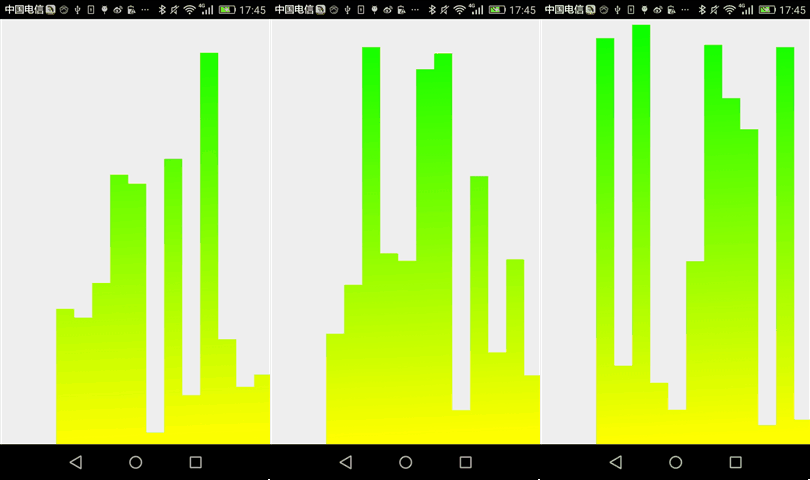
最終運行效果如下:
後記:透過這兩個小控件,相信大家都對自訂 View 的基本步驟有了直觀認識。當然,要真正做出高質量的自訂控件,還得沿著這套流程一步一個腳印地打磨,前路漫漫,仍需上下求索。
本人學識有限,文中若有疏漏之處,還望各位不吝指正。
 在 Ubuntu Server 14.04 上編譯 Android 6.0 原始碼實錄
之前編譯過 Android 4.4 的原始碼,如今 Android 都到 7.0 了,只能感嘆 Google 的腳步真的難追上。趁著週末時間充裕,在過去 24 小時裡花了
 Android Studio 基本使用全面指南
本文總結了一段時間以來對 Android Studio 的使用心得,也希望能給剛接觸的朋友一些參考。此前一直使用 Eclipse,開發體驗也不錯,但看到越來越多人轉向 A
 Android 源碼筆記:Camera 系統架構全解析
Camera 的架構與 Android 系統的整體分層保持一致,如下圖所示。本文主要從以下四個層面展開說明。 Framework:Camera.java Android
 Android Studio 打包、混淆與 mapping 檔管理
Android Studio 的打包流程主要包含編譯、簽章與輸出 APK。若已有 keystore,可直接選擇既有簽章檔;若沒有,則需先建立新的 keystore。打包流