

編輯:Android 程式設計入門
Android 平台內建了對藍牙協議棧的支持,允許設備與其他藍牙設備進行無線數據交換。應用程序可通過 Android 藍牙 API 訪問藍牙功能,實現點到點與多點的無線連接。本文將系統梳理藍牙開發的完整流程。
借助藍牙 API,Android 應用可以:掃描其他藍牙設備;查詢本地已配對的適配器;建立 RFCOMM 通道;通過服務發現連接其他設備;在設備間傳輸數據;管理多個藍牙連接。所有相關 API 都位於 android.bluetooth 包中。
BluetoothAdapter:代表本地藍牙適配器,是所有藍牙交互的入口。可用於發現設備、查詢已配對列表、以已知 MAC 地址實例化 BluetoothDevice,以及創建 BluetoothServerSocket 監聽通信。
BluetoothDevice:代表一個遠程藍牙設備,可用來請求連接或查詢名稱、地址、類別、配對狀態等信息。
BluetoothSocket:代表藍牙 socket 接口(類似 TCP 的 Socket),是應用與其他設備通過輸入、輸出流交換數據的連接點。
BluetoothServerSocket:代表一個監聽傳入請求的服務端接口(類似 TCP 的 ServerSocket)。連接被接受時,會返回一個已連接的 BluetoothSocket。
BluetoothClass:描述藍牙設備的一般特徵與功能,是一組只讀屬性,定義主要、次要設備類及服務。
BluetoothProfile:代表藍牙配置接口,配置是設備間基於藍牙通信的無線接口規範,例如免持配置。
BluetoothHeadset:提供對藍牙耳機的支持,同時涵蓋 Headset 與 Hands-Free(v1.5) 配置。
BluetoothA2dp:定義如何將高品質音頻通過藍牙從一個設備流向另一個設備,A2DP 即 Advanced Audio Distribution Profile 的縮寫。
BluetoothHealth / BluetoothHealthCallback / BluetoothHealthAppConfiguration:分別代表健康設備配置的代理、回調抽象類,以及第三方健康應用所注冊的通訊配置。
BluetoothProfile.ServiceListener:當 IPC client 連接或斷開服務時的通知接口。
使用藍牙功能至少需要聲明 BLUETOOTH 與 BLUETOOTH_ADMIN 中的一個。進行任何藍牙通信(請求連接、接收連接、數據傳輸)必須申請 BLUETOOTH 權限;啟動設備發現或維護藍牙設置則需要 BLUETOOTH_ADMIN 權限。注意:若使用了 BLUETOOTH_ADMIN,必須同時具備 BLUETOOTH 權限。
在清單文件中聲明方式如下:
<manifest ... >
  <uses-permission android:name="android.permission.BLUETOOTH" />
  ...
< /manifest>
在進行藍牙通信前,需先確認設備是否支持並啟用藍牙,可分兩步:
1、獲得 BluetoothAdapter 對象:調用靜態方法 getDefaultAdapter()。若返回 null,說明設備不支持藍牙,處理即到此結束。
BluetoothAdapter mBluetoothAdapter =BluetoothAdapter.getDefaultAdapter();
if(mBluetoothAdapter ==null){
 // Device does not support Bluetooth
}
2、啟用藍牙:調用 isEnabled() 檢查是否可用,若返回 false 則需通過帶 ACTION_REQUEST_ENABLE 意圖的 startActivityForResult() 請求用戶啟用(不會終止應用)。
if(!mBluetoothAdapter.isEnabled()){
    Intent enableBtIntent =newIntent(BluetoothAdapter.ACTION_REQUEST_ENABLE);
    startActivityForResult(enableBtIntent, REQUEST_ENABLE_BT);
}
用戶響應"Yes"後系統開始啟用,焦點返回應用;成功時 onActivityResult() 收到 RESULT_OK,否則為 RESULT_CANCELED。此外還可監聽 ACTION_STATE_CHANGED 廣播,其 EXTRA_STATE 與 EXTRA_PREVIOUS_STATE 指明新舊狀態(STATE_TURNING_ON、STATE_ON、STATE_TURNING_OFF、STATE_OFF)。
設備發現是一個掃描過程,搜索本地區域內已啟用可發現功能的設備,並獲取其名稱、類別、MAC 地址等信息。首次連接完成後,配對請求會自動呈現給用戶;配對完成後基本信息會被保存,之後可用已知 MAC 地址隨時初始化連接。
需區分配對與連接:配對意味著兩設備感知彼此存在並共享驗證密鑰;連接意味著共享 RFCOMM 通道並可傳輸數據。Android 要求在建立 RFCOMM 連接前必須先配對。默認 Android 設備是不可發現的。
查詢已配對設備調用 getBondedDevices(),返回 BluetoothDevice 集合:
Set<BluetoothDevice> pairedDevices = mBluetoothAdapter.getBondedDevices();
if(pairedDevices.size()>0){
    for(BluetoothDevice device : pairedDevices){
           mArrayAdapter.add(device.getName()+"\n"+ device.getAddress());
    }
}
開始發現設備調用 startDiscovery(),該過程異步,通常約持續 12 秒。需注冊 ACTION_FOUND 廣播接收器來接收每個被發現設備的信息:
private final BroadcastReceiver mReceiver = new BroadcastReceiver() {
    public void onReceive(Context context, Intent intent) {
           String action = intent.getAction();
           if (BluetoothDevice.ACTION_FOUND.equals(action)) {
             BluetoothDevice device = intent.getParcelableExtra(BluetoothDevice.EXTRA_DEVICE);
             mArrayAdapter.add(device.getName() + "\n" + device.getAddress());
           }
    }
};
IntentFilter filter = new IntentFilter(BluetoothDevice.ACTION_FOUND);
registerReceiver(mReceiver, filter);
注意:設備發現會消耗大量資源,一旦找到目標設備,應在連接前調用 cancelDiscovery() 終止發現;已有連接時運行發現會明顯降低可用帶寬。
調用帶 ACTION_REQUEST_DISCOVERABLE 意圖的 startActivityForResult() 請求啟用可發現模式,默認持續 120 秒,可通過 EXTRA_DISCOVERABLE_DURATION 自定義(最大 3600 秒,0 表示始終可發現):
Intent discoverableIntent = new
Intent(BluetoothAdapter.ACTION_REQUEST_DISCOVERABLE);
discoverableIntent.putExtra(BluetoothAdapter.EXTRA_DISCOVERABLE_DURATION, 300);
startActivity(discoverableIntent);
可發現模式變化時可注冊 ACTION_SCAN_MODE_CHANGED 廣播,其 EXTRA_SCAN_MODE 與 EXTRA_PREVIOUS_SCAN_MODE 指明新舊掃描模式。若設備未開啟藍牙,開啟可發現模式會自動開啟藍牙。
兩個設備建立連接時,必須同時實現服務端與 client 機制:一個設備打開服務端口,另一個用服務端 MAC 地址初始化連接。當雙方在同一 RFCOMM 通道上建立 BluetoothSocket 連接時,即完成連接,此後雙方可各自獲取輸入、輸出流並開始傳輸。若兩設備尚未配對,Android 框架會在連接過程中自動顯示配對請求,因此應用無需關心配對狀態。
一個設備需持有打開的 BluetoothServerSocket 來作為服務端,監聽傳入連接請求並在接收時提供 BluetoothSocket。基本過程:
1、調用 listenUsingRfcommWithServiceRecord(String, UUID) 獲得 BluetoothServerSocket。String 是服務名稱,會寫入 SDP 數據庫;UUID 是 client 連接的關鍵,只有 UUID 完全匹配連接才能被接受。
2、調用 accept() 啟動連接請求監聽,這是一個阻塞調用,直到連接被接收或發生異常才返回。
3、除非要接收更多連接,否則調用 close() 釋放服務套接字(但不會關閉 accept() 返回的 BluetoothSocket)。
由於 accept() 是阻塞的,不應在主線程運行,通常應在獨立線程中使用。所有 BluetoothServerSocket 或 BluetoothSocket 上的方法都是線程安全的。
private class AcceptThread extends Thread {
    private final BluetoothServerSocket mmServerSocket;
    public AcceptThread() {
         BluetoothServerSocket tmp = null;
         try {
             tmp = mBluetoothAdapter.listenUsingRfcommWithServiceRecord(NAME, MY_UUID);
         } catch (IOException e) { }
         mmServerSocket = tmp;
    }
    public void run() {
         BluetoothSocket socket = null;
         while (true) {
             try {
                socket = mmServerSocket.accept();
            } catch (IOException e) {
                break;
            }
            if (socket != null) {
                manageConnectedSocket(socket);
                mmServerSocket.close();
                break;
            }
         }
    }
    public void cancel() {
         try {
             mmServerSocket.close();
         } catch (IOException e) { }
    }
}
注意:accept() 返回 BluetoothSocket 時套接字已連接,不需再像 client 那樣調用 connect()。
首先需獲取代表遠程設備的 BluetoothDevice 對象,再用它獲得 BluetoothSocket 並初始化連接。主要過程:
1、調用 createRfcommSocketToServiceRecord(UUID) 獲得 BluetoothSocket,UUID 須與服務端所用 UUID 匹配。
2、調用 connect() 初始化連接,系統會在遠程設備上運行 SDP 查詢尋找匹配 UUID,成功後共享 RFCOMM 通道並返回。這同樣是阻塞調用,若失敗或超時(約 12 秒後)會拋出異常,因此也應在獨立線程中運行。連接前應確保沒有設備發現正在進行,否則連接會明顯變慢。
private class ConnectThread extends Thread {
    private final BluetoothSocket mmSocket;
    private final BluetoothDevice mmDevice;
    public ConnectThread(BluetoothDevice device) {
         BluetoothSocket tmp = null;
         mmDevice = device;
         try {
             tmp = device.createRfcommSocketToServiceRecord(MY_UUID);
         } catch (IOException e) { }
         mmSocket = tmp;
    }
    public void run() {
         mBluetoothAdapter.cancelDiscovery();
         try {
             mmSocket.connect();
         } catch (IOException connectException) {
             try {
                mmSocket.close();
            } catch (IOException closeException) { }
             return;
         }
         manageConnectedSocket(mmSocket);
    }
    public void cancel() {
         try {
          mmSocket.close();
         } catch (IOException e) { }
    }
}
使用完 BluetoothSocket 後應始終調用 close() 進行清理,立即關閉套接字並釋放內部資源。
成功連接後,每個設備都有一個 BluetoothSocket。傳輸數據很簡單:通過 getInputStream() 與 getOutputStream() 獲得輸入、輸出流,再用 read(byte[]) 與 write(byte[]) 讀寫。注意所有讀寫都應使用專用線程,因為 read() 是阻塞的,write() 在緩衝填滿時也可能阻塞。
private class ConnectedThread extends Thread {
    private final BluetoothSocket mmSocket;
    private final InputStream mmInStream;
    private final OutputStream mmOutStream;
    public ConnectedThread(BluetoothSocket socket) {
         mmSocket = socket;
         InputStream tmpIn = null;
         OutputStream tmpOut = null;
         try {
             tmpIn = socket.getInputStream();
             tmpOut = socket.getOutputStream();
         } catch (IOException e) { }
         mmInStream = tmpIn;
         mmOutStream = tmpOut;
    }
    public void run() {
         byte[] buffer = new byte[1024];
         int bytes;
         while (true) {
             try {
                bytes = mmInStream.read(buffer);
                mHandler.obtainMessage(MESSAGE_READ, bytes, -1, buffer)
                           .sendToTarget();
            } catch (IOException e) {
             break;
         }
         }
    }
    public void write(byte[] bytes) {
         try {
             mmOutStream.write(bytes);
         } catch (IOException e) { }
    }
    public void cancel() {
         try {
          mmSocket.close();
         } catch (IOException e) { }
    }
}
構造器獲取流對象,線程運行後等待輸入;read() 返回數據後通過 Handler 發送給主 Activity,然後繼續等待。發送數據只需在主 Activity 調用 write() 並傳入字節即可。
從 Android 3.0 起,藍牙 API 支持使用配置工作。Bluetooth Profile 是設備間基於藍牙通信的無線接口規範。Android 實現了以下配置:
· Headset(耳機):提供對移動電話藍牙耳機的支持,由 BluetoothHeadset 類代理,涵蓋 Headset 與 Hands-Free(v1.5),並支持 AT 命令。
· A2DP:定義高品質音頻的流化傳輸,由 BluetoothA2dp 類代理。
· Health Device:Android 4.0(API 14)引入 HDP 支持,可與心率監護儀、血壓計、體溫計、體重秤等健康設備通信。
使用配置的基本步驟:1、獲取默認適配器;2、用 getProfileProxy() 建立配置代理連接;3、創建 BluetoothProfile.ServiceListener 監聽器;4、在 onServiceConnected() 中獲得代理對象;5、用代理監視連接狀態並執行相關操作。
BluetoothHeadset mBluetoothHeadset;
BluetoothAdapter mBluetoothAdapter = BluetoothAdapter.getDefaultAdapter();
mBluetoothAdapter.getProfileProxy(context, mProfileListener, BluetoothProfile.HEADSET);
private BluetoothProfile.ServiceListener mProfileListener = new BluetoothProfile.ServiceListener() {
    public void onServiceConnected(int profile, BluetoothProfile proxy) {
          if (profile == BluetoothProfile.HEADSET) {
             mBluetoothHeadset = (BluetoothHeadset) proxy;
          }
    }
    public void onServiceDisconnected(int profile) {
          if (profile == BluetoothProfile.HEADSET) {
             mBluetoothHeadset = null;
          }
    }
};
mBluetoothAdapter.closeProfileProxy(mBluetoothHeadset);
Android 4.0 引入 HDP 支持,可創建與支持藍牙的健康設備通信的應用。Bluetooth Health API 包含 BluetoothHealth、BluetoothHealthCallback、BluetoothHealthAppConfiguration 等類。關鍵概念:
Source:將醫療數據(體重、血壓、體溫等)傳輸給手機或平板的設備。
Sink:接收醫療數據的設備,在 Android HDP 應用中由 BluetoothHealthAppConfiguration 對象代表。
Registration:為特定健康設備注冊一個 Sink。
Connection:健康設備與 Android 設備之間打開的通訊通道。
創建 HDP 應用的基本步驟:1、獲取 BluetoothHealth 代理引用(用帶 ServiceListener 與 HEALTH 類型的 getProfileProxy());2、創建 BluetoothHealthCallback 並注冊扮演 Sink 角色的配置;3、建立與健康設備的連接;4、連接成功後使用文件描述符讀寫數據,接收到的數據需用實現 IEEE 11073-xxxxx 規範的健康管理器解釋;5、完成後關閉健康通道並注銷應用。
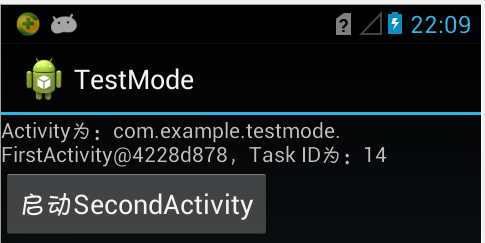 Android Activity 的四種啟動模式詳解(附實例)
在深入探討啟動模式之前,先了解 Android 對 Activity 的管理機制。Android 採用 Task 來管理多個 Activity:當我們啟動一個應用時,系統
 Android 源碼筆記:Camera 系統架構全解析
Camera 的架構與 Android 系統的整體分層保持一致,如下圖所示。本文主要從以下四個層面展開說明。 Framework:Camera.java Android
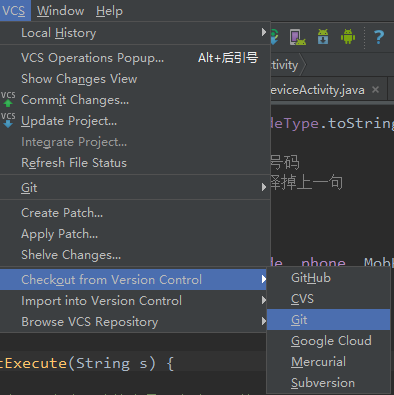 Android Studio 如何將本地項目上傳到 git@osc
本文以 Android Studio 1.5 版本為例,介紹如何將本地項目上傳到 git@osc 遠程倉庫: 1、先在 git 上創建一個項目; 2、在 Studio 上
 Android AsyncTask 異步任務詳解與實戰
由於 Android 的 UI 線程並非線程安全,若在 UI 線程中執行耗時任務,很容易導致程序崩潰;而且目前網絡任務也不允許在 UI 線程中執行。除了直接寫線程之外,A