

編輯:Android 程式設計入門
如果你準備從事 Android 開發,無論選擇 Eclipse 還是 Android Studio,都可以參照以下步驟完成環境配置。
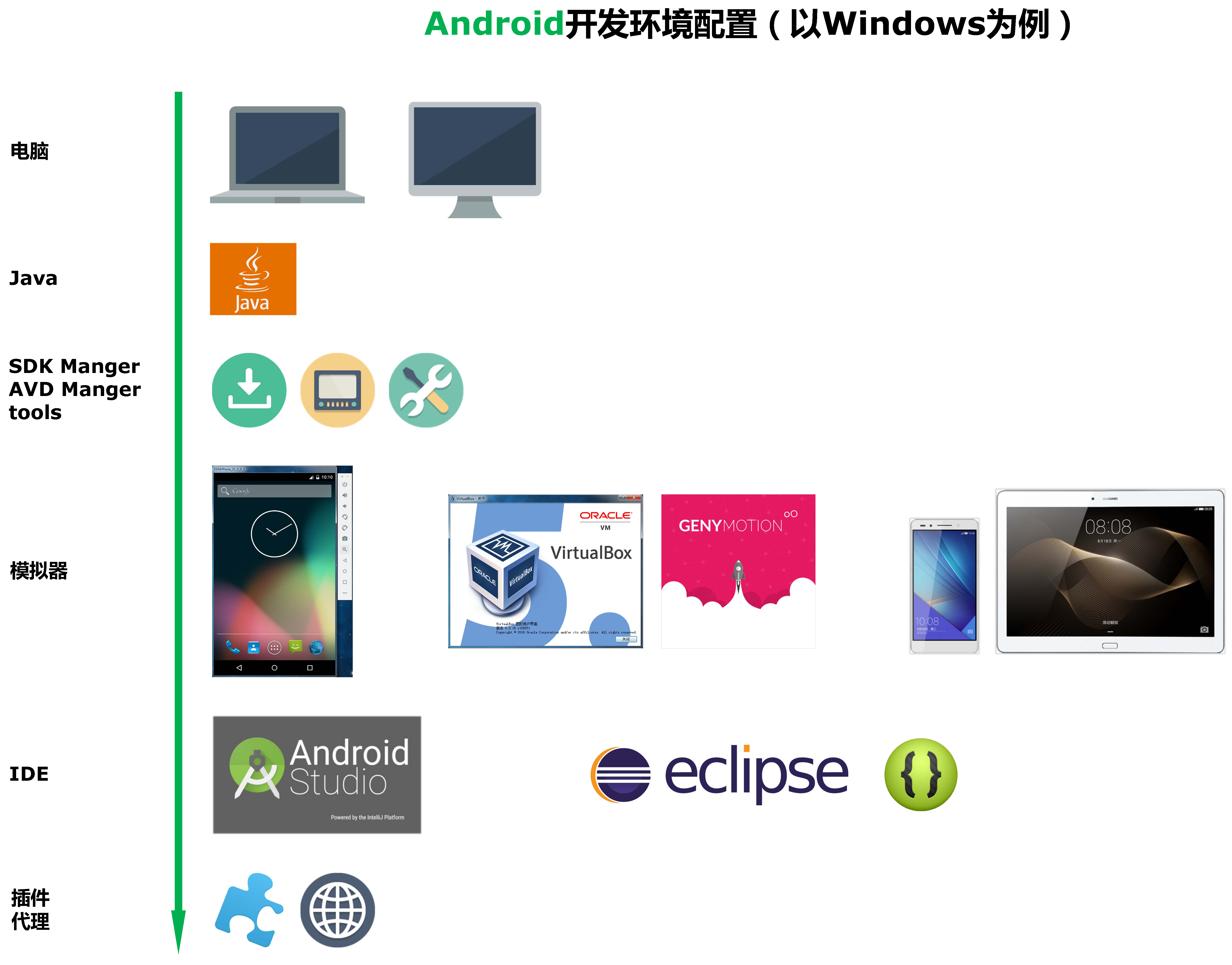
使用筆記本還是台式機可視個人需求而定,但配置上不宜過於将就——一台流暢的電腦能讓你在漫長的編程中保持好心情。官方推薦的運行環境配置要求雖低,但若僅止步於最低配置,實際開發一定會卡頓。
個人推薦的配置如下:
 內存最低 4G,8G 剛好,更高更好。
 強烈建議配備固態硬盤!容量選 128G 即夠用,若機上只有固態盤則選 256G。體驗過它的速度後,你會再也回不去機械盤。
 即使有固態盤,也建議備一個機械硬盤或移動硬盤作倉庫用。機械盤雖慢,但價格低廉、穩定性好,是備份資料的理想選擇,容量選 500G 以上即可。
 CPU 性能越高越好,以 Intel 為例,考慮性價比 i5 一般夠用,i7 更好。
 顯卡方面,做 Android 開發要求不高,主流獨顯即可。顯示器尺寸個人偏向 17 寸,屏幕大一次能看更多代碼。
下載工具前,建議為各相關工具設置獨立文件夾,並用一個總文件夾統一存放,便於管理。
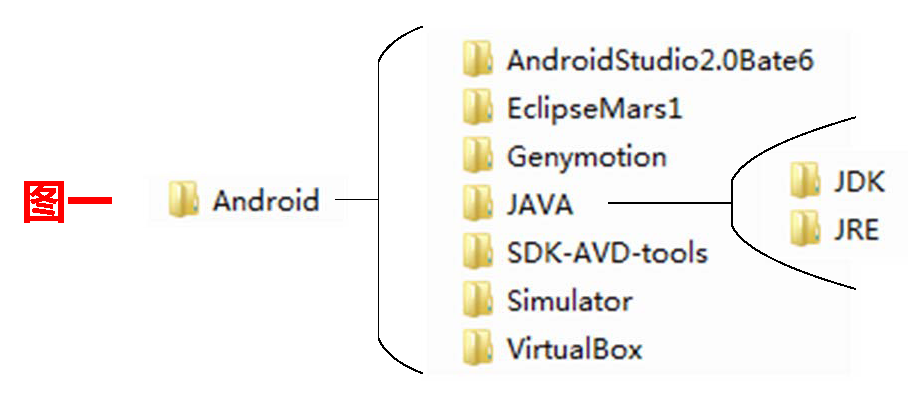
Android 開發必須有 Java 環境支持。下載並安裝 JDK 即可。值得一提的是,在 Android Studio 或 Eclipse 中開發時,安裝完 JDK 後無需手動配置環境變量。

將下載的壓縮包解壓到相應目錄。此文件夾包含:
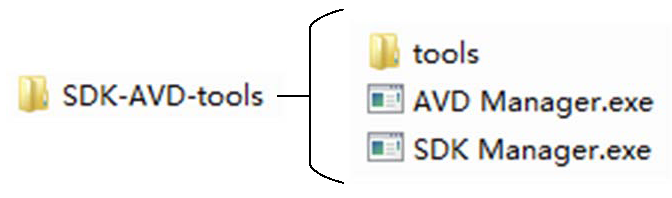
其中 tools 又稱 SDK Tools,包含 Adb、Draw 9-patch、Android 模擬器等實用工具;AVD Manager 用於創建、管理手機、平板、手表等模擬器;SDK Manager 用於下載、更新各版本平台工具、編譯工具、源碼、文檔與模擬器安裝包。
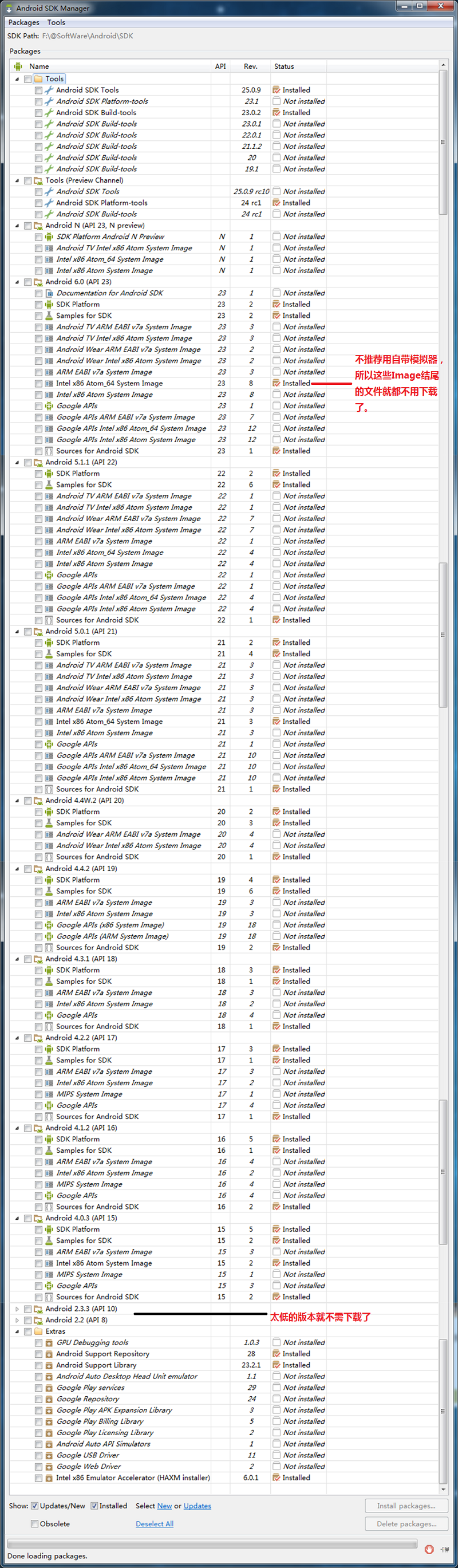
打開 SDK Manager 後,會發現只有 Android SDK Tools 顯示 Installed,其他均為 Not installed,這是因為目前只有 tools 文件夾就緒。

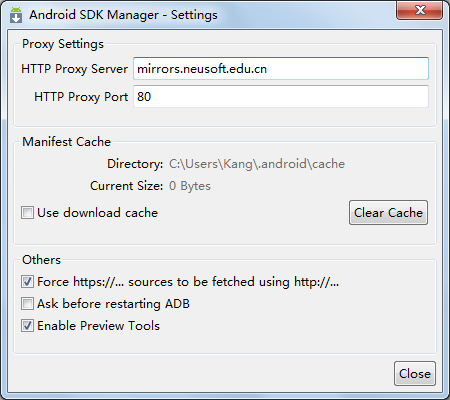
若加載工具列表緩慢或失敗,排除自身網絡問題後,可能是官方服務器被牆,此時需要代理,或使用國內鏡像(缺點是更新不及時,但不影響開發)。設置鏡像方法:點擊 Tools → Options 進行配置。
SDK Manager 各工具作用簡介:
Tools 目錄(必須):Android SDK Tools(SDK 工具集)、Android SDK Platform-tools(含 adb、aapt、aidl、dx 等通用工具)、Android SDK Build-tools(項目構建工具)。
各平台目錄(可選):Documentation for Android Sdk(離線文檔)、SDK Platform(對應平台開發工具,必須)、Samples for SDK(示例程序,推薦)、Sources for Android SDK(API 源碼,推薦)、各 System Image(模擬器鏡像,可選)。
Extras 目錄(可選擴展):Android Support Libraries(實現低版本兼容)、Android Support Repository(方便 gradle 使用 Support 庫)、Intel x86 Emulator Accelerator (HAXM)(x86 模擬器加速,可選)。Google 開頭的均為支持谷歌服務,初學一般用不到。
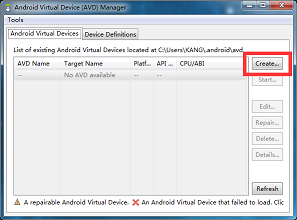
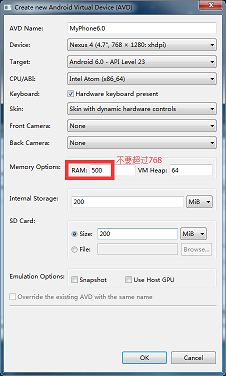
AVD Manager 用來創建管理模擬器,以下以創建 Android 6.0 手機為例:
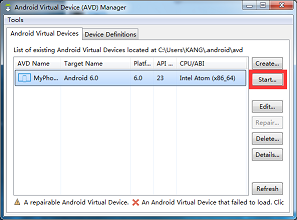
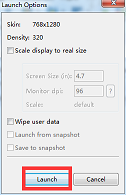
不推薦使用自帶模擬器,前期測試推薦使用 Genymotion 模擬器,發布前則需用真機測試。
需先安裝 VirtualBox 虛擬機,再安裝 Genymotion(官網需注冊,選擇免費版)。
安裝簡便,一路下一步即可,它可創建各種系統的運行環境。
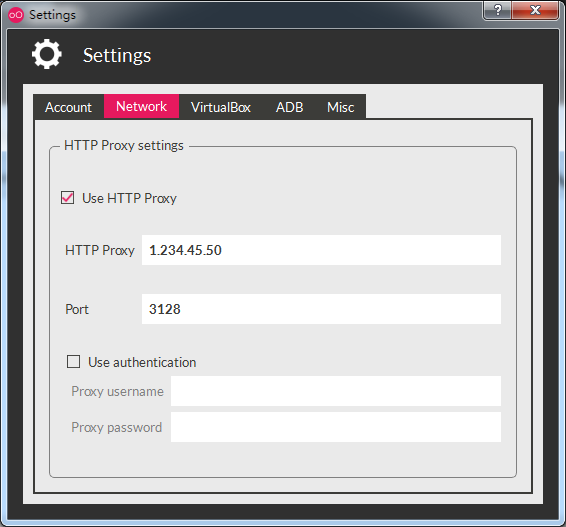
安裝後需進入 Settings 配置:Account 設置賬號,Network 設置代理,VirtualBox 設置虛擬驅動下載位置,ADB 需將 SDK 路徑設置到 SDK-AVD-tools 文件夾,Misc 設置截圖位置與清理緩存。配置後進入 Add 頁面添加各版本、各品牌虛擬器。
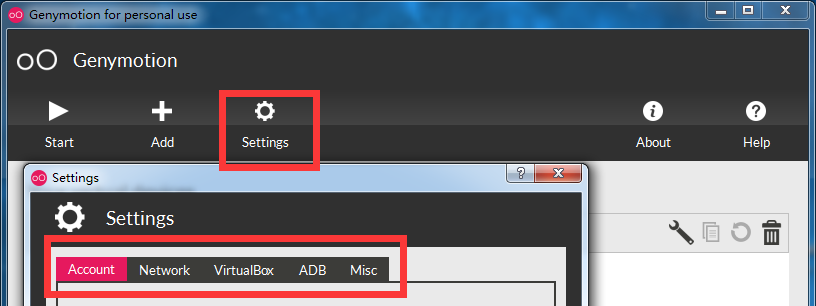
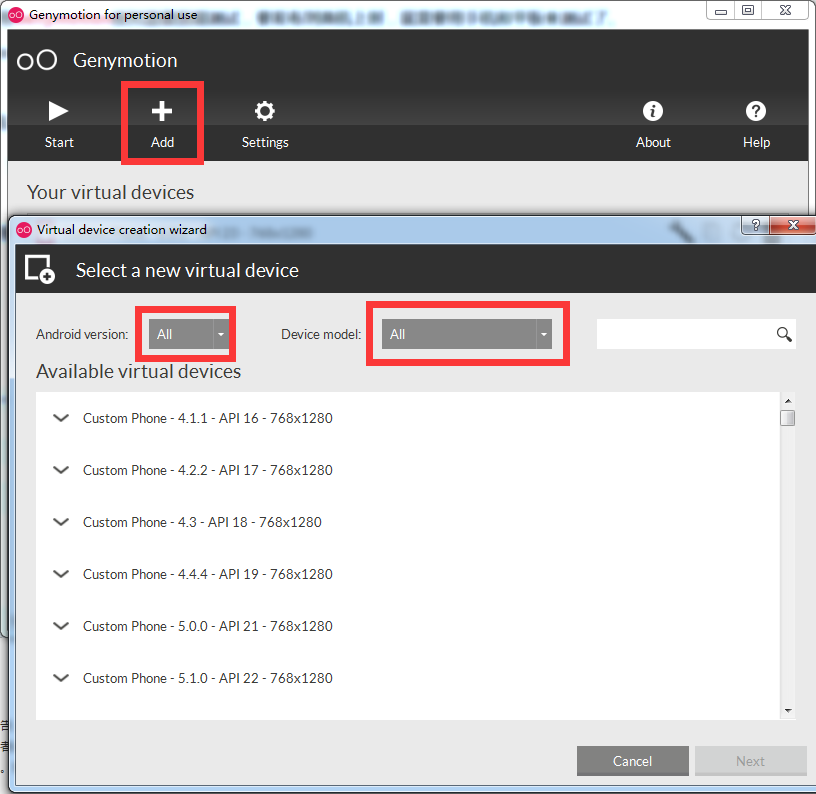
若賬號登不上或加載不出虛擬器信息,可多嘗試幾次,或借助代理。
使用真機調試時,需進入開發者模式,勾選 USB 調試,連接電腦並安裝驅動。若無法自動安裝 USB 驅動,可借助 360 驅動大師、豌豆莢等第三方工具搜索安裝。
目前常用方案為 Android Studio,或 Eclipse + ADT 插件。
官網一般打不開,需借助代理或網盤下載。下載後解壓,首次啟動會要求提供配置信息(選默認)並設置 SDK 路徑,使用過程中工具若有更新會有提示。
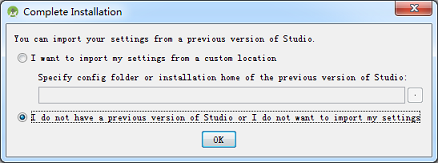
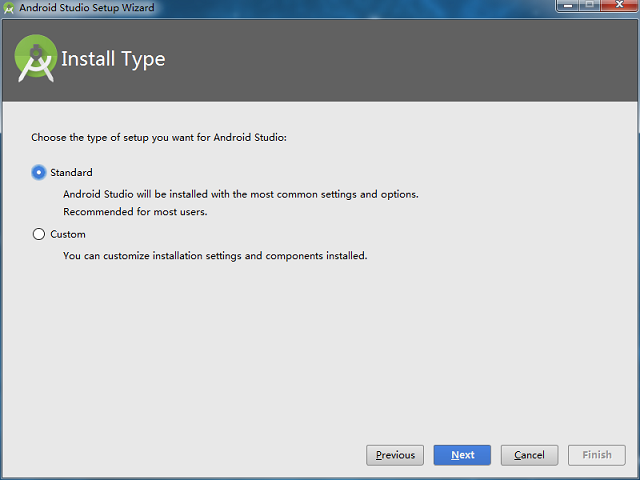
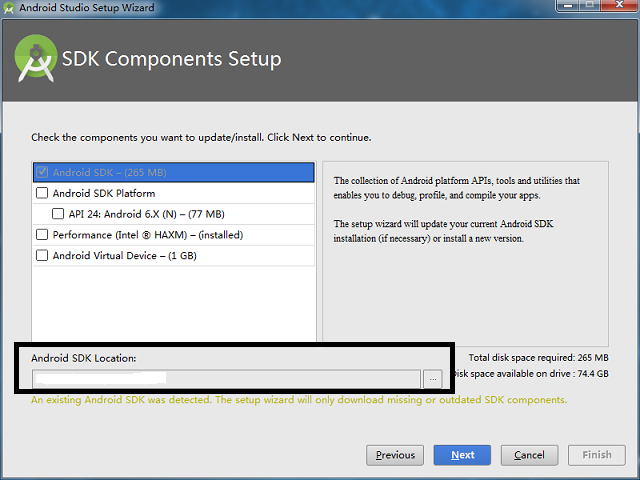
ADT 是 Eclipse 下開發安卓的插件,可官網下載(注意選對版本)或使用網盤下載。配置過程包括離線安裝 ADT 及配置 Eclipse 的 SDK 目錄。
可為 Android Studio 或 Eclipse 安裝 Genymotion 插件,便於在 IDE 中直接打開模擬器(不裝也不影響使用)。由於很多官網被牆,可借助安卓開發工具鏡像與開發者網站鏡像進行訪問。
 Android 引導頁實作:ViewPager 圖片滑動與底部小圓點指示器
本篇說明如何製作常見的啟動引導頁(Guide Page):可左右滑動的圖片,加上會跟著換色的底部小圓點,並附一個「跳過」按鈕直接進入主畫面。圖片與小圓點的素材可自行準備。
 Android 源碼筆記:Camera 系統架構全解析
Camera 的架構與 Android 系統的整體分層保持一致,如下圖所示。本文主要從以下四個層面展開說明。 Framework:Camera.java Android
 Android Service教學:看懂背景服務的啟動、綁定與生命週期
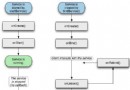
什麼是Service? Service是Android中在背景執行長時間工作的元件。它不需要使用者持續互動,也能在應用切到背景甚至Activity銷毀後繼續運行。常見用途
 Android 熱修復實踐:AndFix 開源框架接入指南
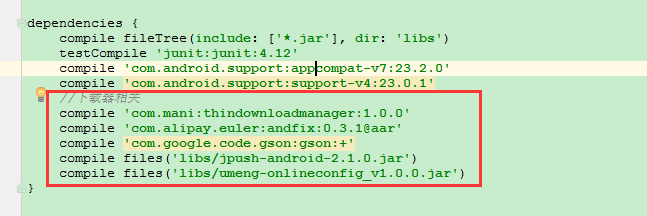
一直關注 App 熱修復技術的發展。在熱修復框架流行之前,應用上線後一旦發現小 Bug,就得馬上發新版本。我曾親身經歷過一周發兩個版本,著實折騰用戶。正因如此,開始認真