

編輯:Android 程式設計入門
從 Eclipse 轉到 Android Studio,開始總會遇到各種各樣的問題,但別著急放棄。下面把實際遇到的幾個坎和解法整理出來——善用搜索引擎,也善用頭腦。
Android Studio 需要 JDK 1.7 及以上版本,請先確認 JAVA_HOME 已正確配置。
安裝完成后第一次啟動,會先顯示 Fetching Android SDK component information,然后進入 Setup Wizard 開始下載 SDK。由于下載地址在境內訪問不暢,這里會等很久最后提示失敗。
解法:在任務管理器里手動結束 Android Studio 進程,然后打開安裝目錄 bin 下的 idea.properties 文件,在末尾加上:
disable.android.first.run=true
再次啟動就會跳過初始向導,直接進入歡迎界面。
跳過向導后點擊 Start a new Android Studio project 沒有任何反應,Configure 下的 SDK Manager 也是灰色不可點——這說明本機沒有安裝或配置 Android SDK。
解法一:手動指定 SDK 與 JDK 路徑
點擊 Configure → Project Defaults → Project Structure,在里面配置 Android SDK 與 JDK 的實際安裝位置。
解法二:配置代理后讓 IDE 自動下載
如果路徑配了仍然不行,就需要走代理。打開 Configure → Settings,搜索 proxy,找到 HTTP Proxy 并填寫代理服務器地址,然后把前面在 idea.properties 里加的那行注釋掉,重新打開 Android Studio,讓初始向導把 SDK 下載安裝完畢。
如果此前從未裝過 SDK,還需要在 Android SDK Manager 里單獨設置代理,并勾選 Force https://... sources to be fetched using https://。
官方說明 Android Studio 可以兼容 Eclipse 工程,但需要幾步操作:
build.gradle 文件,這正是 Android Studio 用于識別工程的清單。C:\Program Files\Android\Android StudioC:\Users\Administrator\AppData\Local\Android\sdk最后提醒:后面版本的 Android Studio 已不再支持 idea.properties 這種舊式引導禁用方式,網絡問題更推薦通過 Settings → Appearance & Behavior → System Settings → HTTP Proxy 統一配置,或使用境內鏡像源下載 SDK。
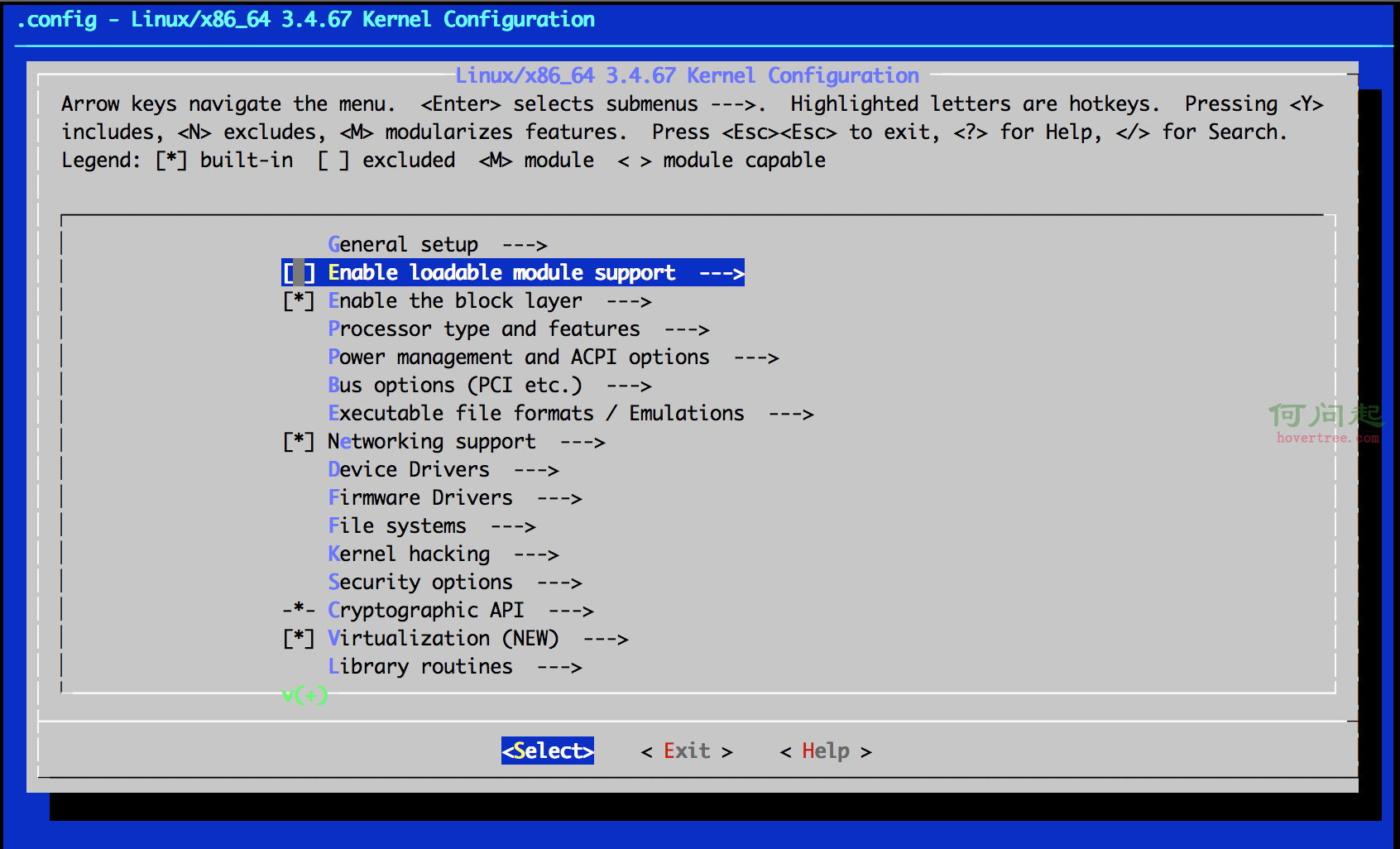 Android 內核驅動模組開發除錯筆記
在 Android 系統中,內核驅動模組是理解系統底層運作的重要起點。透過簡單的虛擬驅動範例,可以認識 proc、devfs 與 sysfs 等檔案系統接口,以及內核模組
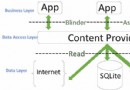 Android Content Provider解析:跨應用共享數據的標準方式
什麼是Content Provider? Content Provider是Android中用於在不同應用之間共享數據的元件。它負責將數據集中管理,並讓其他應用透過標準介
 Android 開發:界面設計基礎知識
一個優秀的 App 不僅要界面美觀,更需要良好的性能與穩定性。作為開發者,既要理解界面設計原則,也要能寫出高質量的佈局代碼。本章著重講解常用控件、界面佈局以及一些常用的界
 Android 五大布局解析:LinearLayout、FrameLayout 等
五大布局LinearLayout:線性排列。FrameLayout:單幀堆疊。AbsoluteLayout:絕對座標,已過時。RelativeLayout:相對位置。Ta