

編輯:Android 程式設計入門
學習 ListView 的第一道門檻是理解 Adapter。就我的理解,Adapter 就是連接 layout.xml 與 Activity.java 的橋梁:在 XML 中定義一個 ListView,在 Java 中準備一份資料集合,用它建立 Adapter,再把 Adapter 掛到 ListView 上,資料就顯示出來了。
依 Adapter 種類,ListView 常見有四種搭配:ArrayAdapter、SimpleAdapter、SimpleCursorAdapter,以及自定義 Adapter。本文記錄前兩種中我實際動手做的部分——ArrayAdapter 與自定義 Adapter。
XML 部分:拖兩個控制項進來即可,一個 ListView 一個 TextView,記得給它們 id。
Java 部分:建立資料集合 → 建立 Adapter → 掛到 ListView。
為了讓效果更明顯,我另外掛上 OnItemClickListener,把點中項目的字串取出來顯示到 TextView 上,這樣一眼就能看出點擊是否生效。
ListView 還支援單選與多選兩種模式,只要換掉 Adapter 使用的 layout,並調整 ListView 的 choiceMode 即可。
public class ListView1 extends ActionBarActivity {

    private TextView textView;
    private TextView txtContent;
    private ListView listView;
    private Button button;
    int count = 0;

    String[] Balls = new String[]{ "basketball", "soccer", "baseball", "籃球", "足球", "排球" };

    @Override
    protected void onCreate(Bundle savedInstanceState) {
        super.onCreate(savedInstanceState);
        setContentView(R.layout.activity_list_view1);

        txtContent = (TextView) findViewById(R.id.textView);
        textView = (TextView) findViewById(R.id.textView2);
        listView = (ListView) findViewById(R.id.listView);
        button = (Button) findViewById(R.id.button);

        // 單選寫法:
        // ArrayAdapter<String> adapterBalls = new ArrayAdapter<String>(
        //         this, android.R.layout.simple_list_item_1, Balls);

        // 多選寫法:換成內建的 multiple_choice 配置
        ArrayAdapter<String> adapterBalls = new ArrayAdapter<String>(
                this, android.R.layout.simple_list_item_multiple_choice, Balls);

        listView.setAdapter(adapterBalls);
        listView.setChoiceMode(ListView.CHOICE_MODE_MULTIPLE); // 可多選

        count = adapterBalls.getCount();

        button.setOnClickListener(btnListener);
        listView.setOnItemClickListener(lstListener);
        listView.setTextFilterEnabled(true);   // 開啟打字篩選
        listView.setSelector(R.drawable.tar);  // 自訂選中時的背景
        listView.setSelection(3);              // 預設定位到第 4 項
    }

    private ListView.OnItemClickListener lstListener = new ListView.OnItemClickListener() {
        public void onItemClick(AdapterView<?> parent, View v, int position, long id) {
            if (listView.isItemChecked(position)) {
                String sel = parent.getItemAtPosition(position).toString();
                // position 即被點選項的位置索引
                txtContent.setText("目前選擇:" + sel);
            } else {
                txtContent.setText("目前選擇:");
            }
        }
    };

    private Button.OnClickListener btnListener = new Button.OnClickListener() {
        public void onClick(View v) {
            String selAll = "";
            for (int i = 0; i < count; i++) {
                if (listView.isItemChecked(i)) { // 已勾選的才收集
                    selAll += Balls[i];
                }
            }
            textView.setText(selAll);
        }
    };
}
幾個值得記下來的 API:setTextFilterEnabled(true) 讓使用者打字就能即時過濾列表;setSelector() 自訂被選中項的外觀;setSelection() 指定初始定位位置。這些都是 ArrayAdapter 時代少數「不用客製就能拿到」的便利功能。
當每個列表項目需要「一張圖片 + 一行說明 + 一個按鈕」這種複合結構時,ArrayAdapter 就不夠用了。這時要自定義 Adapter,本質上是自訂一個資料結構(類似 struct),再自訂項目的外觀配置。
XML 部分:需要兩個檔案——一個是原本就有 ListView 與 TextView 的主配置,另一個是你自己設計的項目配置(item 樣式)。
Java 部分:照一般 ListView 的方式出發,然後建立一個繼承 BaseAdapter 的內部類別,重點是覆寫 getView()——因為每次建立 Adapter 時,都必須把項目裡的所有子元素初始化並填好資料。
package com.example.administrator.myapplication;

import android.content.Context;
import android.support.v7.app.ActionBarActivity;
import android.os.Bundle;
import android.view.LayoutInflater;
import android.view.View;
import android.view.ViewGroup;
import android.widget.BaseAdapter;
import android.widget.ImageView;
import android.widget.ListView;
import android.widget.TextView;

/**
 * 自定義 list 列表
 * - 自定義 item 配置:activity_my_adapter.xml
 * - 自定義適配器:MyAdapter 內部類別
 */
public class ListView2 extends ActionBarActivity {

    private TextView txtName;
    private ListView listName;

    int[] resIds = new int[]{ R.drawable.tar, R.drawable.serach };
    String[] Balls = new String[]{ "星星", "搜索" };
    String[] engNames = new String[]{ "star", "search" };

    MyAdapter adapter = null;

    @Override
    protected void onCreate(Bundle savedInstanceState) {
        super.onCreate(savedInstanceState);
        setContentView(R.layout.activity_list_view2);

        txtName = (TextView) findViewById(R.id.textView3);
        listName = (ListView) findViewById(R.id.listView2);

        adapter = new MyAdapter(this);
        listName.setAdapter(adapter);
    }

    public class MyAdapter extends BaseAdapter {

        private LayoutInflater myInflater;

        public MyAdapter(Context c) {
            myInflater = LayoutInflater.from(c);
        }

        public int getCount() {
            return Balls.length;
        }

        public Object getItem(int position) {
            return Balls[position];
        }

        public long getItemId(int position) {
            return position;
        }

        public View getView(int position, View convertView, ViewGroup parent) {
            convertView = myInflater.inflate(R.layout.activity_my_adapter, null);

            ImageView imgLogo = (ImageView) convertView.findViewById(R.id.imageView);
            TextView txtName = (TextView) convertView.findViewById(R.id.txtName);
            TextView txtEngName = (TextView) convertView.findViewById(R.id.txtEngName);

            imgLogo.setImageResource(resIds[position]);
            txtName.setText(Balls[position]);
            txtEngName.setText(engNames[position]);

            return convertView;
        }
    }
}
上面 getView 的寫法有個嚴重問題:每次捲動都重新 inflate 一次配置。列表一長就會明顯卡頓。正確做法是複用 convertView,並用 ViewHolder 模式避免重複 findViewById:
public View getView(int position, View convertView, ViewGroup parent) {
    ViewHolder holder;

    if (convertView == null) {
        convertView = myInflater.inflate(R.layout.activity_my_adapter, parent, false);
        holder = new ViewHolder();
        holder.imgLogo = (ImageView) convertView.findViewById(R.id.imageView);
        holder.txtName = (TextView) convertView.findViewById(R.id.txtName);
        holder.txtEngName = (TextView) convertView.findViewById(R.id.txtEngName);
        convertView.setTag(holder);
    } else {
        holder = (ViewHolder) convertView.getTag();
    }

    holder.imgLogo.setImageResource(resIds[position]);
    holder.txtName.setText(Balls[position]);
    holder.txtEngName.setText(engNames[position]);

    return convertView;
}

static class ViewHolder {
    ImageView imgLogo;
    TextView txtName;
    TextView txtEngName;
}
另外 inflate 時應傳入 parent 並將 attachToRoot 設為 false,這樣 LayoutParams 才會正確套用,版面才不會在加入 ListView 後走樣。
1. 敲程式時在 listView. 之後會跳出一長串方法,這時候最好的學習方式還是去翻官方 API 文件,理解会比死記背更牢固。
2. 第一遍確實理解了,但這類知識特別容易忘,幾天不動手就模糊。需要在記憶上多下點功夫,嘗試不靠外來幫忙徒手實作。
3. 至於 SimpleAdapter 與 SimpleCursorAdapter,核心思想與上述 Adapter 大致相同,之後再補筆記。
4. 最後要說的是,上述所有寫法在今日的專案中都以 RecyclerView 取代。RecyclerView 把 ViewHolder 複用變成強制要求,並將 Adapter、LayoutManager、ItemDecoration 職責分離。學會 ListView 的價值在於掌握 Adapter 這個抽象概念,換到 RecyclerView 幾乎無痛轉移。
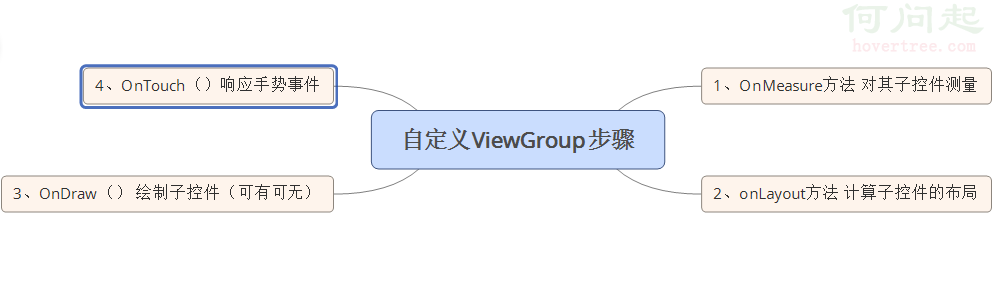 Android 自定義 ViewGroup 的四個步驟與黏性 ScrollView 實作
前面談過自定義 View 的三板斧(測量、繪製、事件),接下來換到容器層級:自定義 ViewGroup。目的很單純——更精準地管理子 View 的位置與行為。 自定義
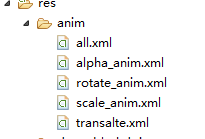 Android 補間動畫 TweenAnimation 用法整理
補間動畫(Tween Animation)是 Android 最直覺的動畫方案:你只要描述「從哪個狀態變到哪個狀態、花多久時間」,系統就會自動補上中間的過渡影格。以下把程
 Android 四大組件之 BroadcastReceiver 廣播接收器詳解
BroadcastReceiver 是 Android 四大組件之一,本文從基本概念、使用方法、生命週期到廣播種類,系統性地梳理這一機制。 一、基本概念 1、Broadc
 Android 開發學習之路:二維碼原理與掃描實作
這個月部落格更新有點少,因為去考軟體測試的工程師資格了。快到期末,趕緊寫篇文紀念一下逝去的青春——嗯,請忽略這句話。 先認識 QR Code 二維碼其實有很多種標準,但