

編輯:Android 手機系統教學
手機能做的事越來越多,對網路的需求也越來越高,Wi-Fi 幾乎成了標配。但有些人手機一連上就自動斷線重連,或者乾脆連不上,該從哪裡查起?
問題多半出在兩端:路由器的無線設定,以及手機的連線設定。以下依序檢查。
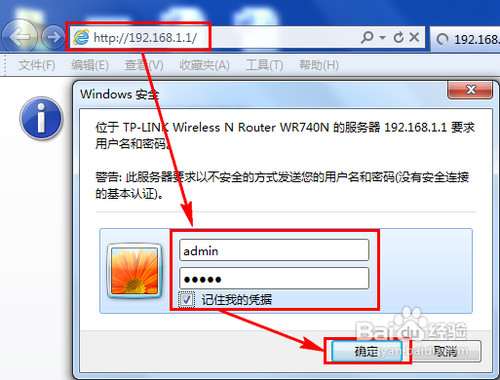
在瀏覽器網址列輸入 https://192.168.1.1 並按下 Enter,在跳出的視窗輸入帳號密碼(多數機型預設皆為 admin)。
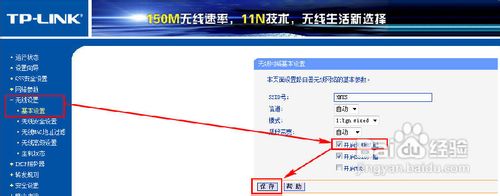
依序點「無線設定 → 基本設定」,勾選「開啟無線功能」。
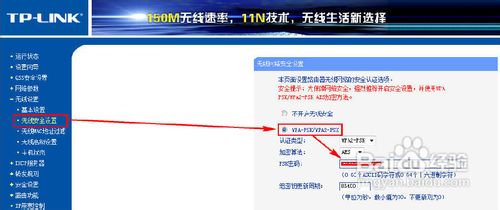
點「無線安全設定」,加密方式選擇 WPA-PSK / WPA2-PSK,設定好 PSK 密碼(這就是手機與電腦連線時要輸入的密碼),然後按下方「儲存」。
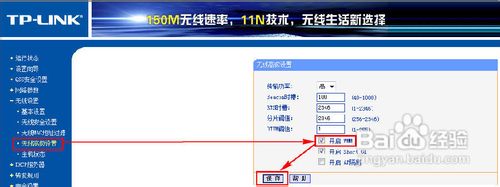
點「無線進階設定」,取消勾選「開啟 WMM」。這項功能與部分手機的 Wi-Fi 晶片相容性不佳,是導致持續斷線重連最常見的原因。
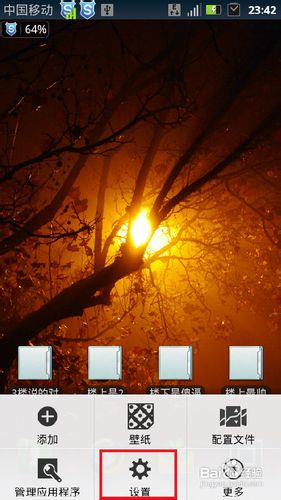
在待機畫面按 Menu 鍵 → 「設定」:
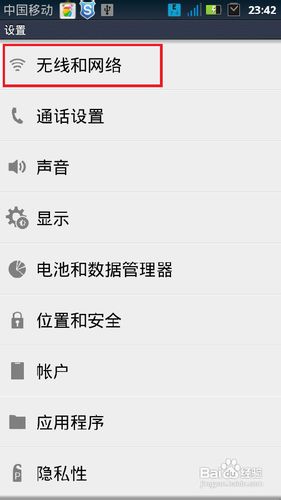
點「無線和網路」:
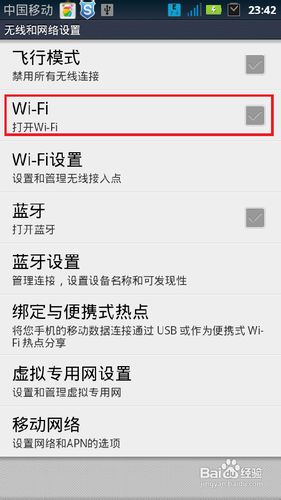
點「Wi-Fi」開啟開關:
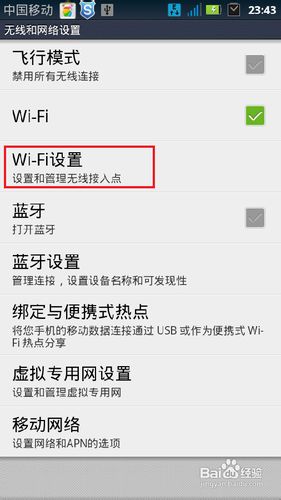
點「Wi-Fi 設定」:
在搜尋到的熱點清單中選擇你的 AP:
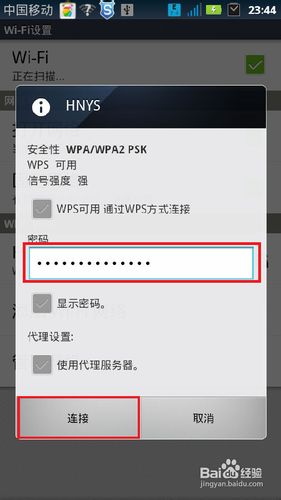
輸入剛才設定的密碼,按「連線」:
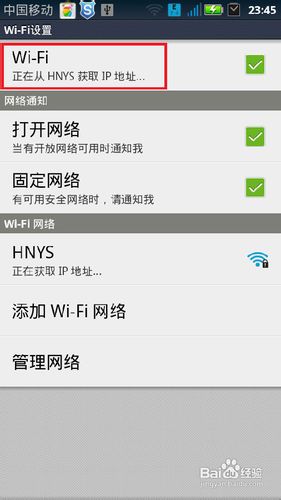
稍等片刻即完成連線:
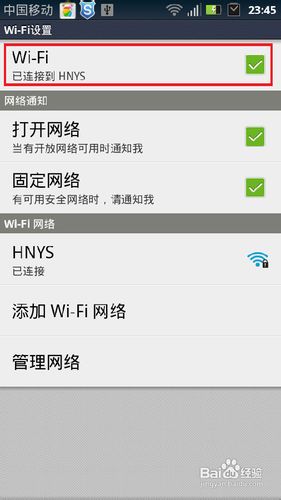
畫面顯示已連上路由器,此後上網走的就是 Wi-Fi 而非行動數據:
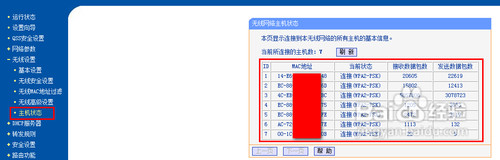
想確認哪些裝置掛在自己的網路上,可點「主機狀態」查看已登入數量與各裝置資訊:
路由器的管理網址不一定都是 192.168.1.1,請翻到路由器背面查看標示的預設位址與密碼。
 聯想Moto M評測:全金屬中階機,扎實手感是最大亮點
Moto又交出一款中階作品——Moto M。說它是中階機可說名副其實:拿到手上時,你大概很難挑出明顯的短板。圓潤的機身曲線甚至能讓人想起第一代Moto G的味道,但無論是
 小米 4 如何設定來電頭像:兩種來源任你選
通訊錄裡都是冷冰冰的預設頭像?幫聯絡人換上照片,來電時一眼就知道是誰,也讓手機多了點溫度。 操作步驟 1. 開啟【聯絡人】,找到想設頭像的聯絡人並點進去,按下【編輯】。
 Android 5.0 常見六大問題與解法對照
Android 5.0 是個大改版,難免有陣痛期。以下整理六類最常被回報的問題,並區分「應急對策」與「可能的根本解法」。 一、程式崩潰、桌面重繪、操作延遲 裝了 An
 vivo X9呼叫限制怎麼設定?攔截撥出與來電
把手机交給孩子使用前,或想避免某些時段被來電打擾,可以利用系統內建的「呼叫限制」功能。1. 開啟手機【設定】,找到【電話】。2. 往下找到【呼叫限制】,接著依需求開啟對應