

編輯:Android 手機系統教學
連 Wi-Fi 這件事拆開來其實只有兩半:路由器怎麼設,手機怎麼連。兩邊都搞懂了,一學就會。
買回路由器後,依機身標示把網路線插在 WAN 埠上(如果分不清,就找顏色和其他埠不同的那一個)。若想用電腦有線上網,則把網路線接到 LAN 埠。本文重點在手機連線,這部分先略過。
步驟 1:用電腦進入管理介面
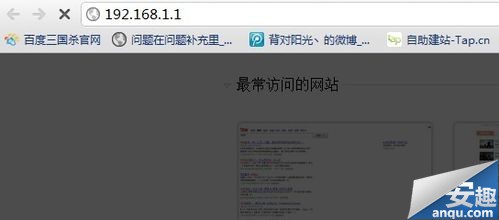
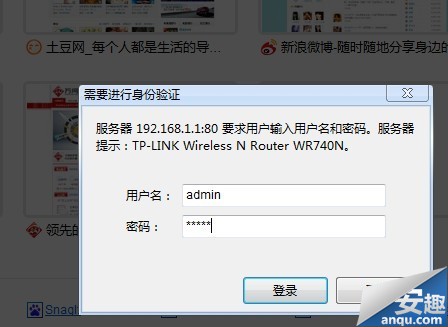
首次設定需要電腦。用網路線把路由器與電腦連接,開機後開啟瀏覽器,網址列輸入 192.168.1.1。載入後會要求輸入帳號密碼,多數機型預設為 admin / admin。
步驟 2:啟動設定精靈
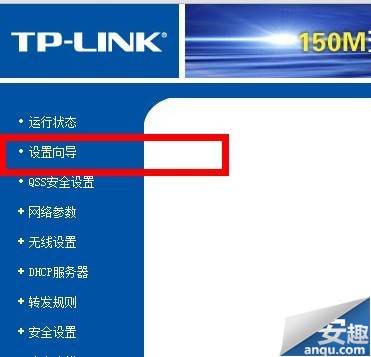
進入管理介面後,找到「設定精靈」連結點入(有些機型登入後會自動跳出,可略過此步)。
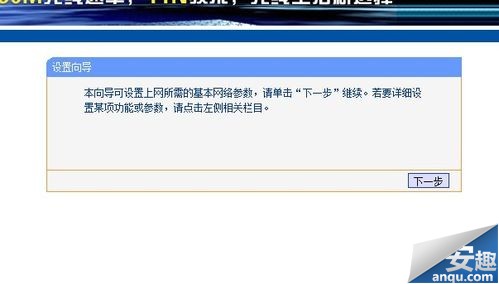
進入精靈後點「下一步」。
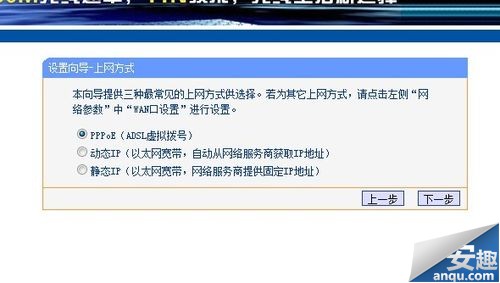
步驟 3:選擇上網方式
這一步要看你家的網路環境。多數家庭是 ADSL,也就是還多一台數據機(俗稱「小貓」)的寬頻,這種要選 PPPoE;少數小區寬頻是直接插網路線就能上網(例如某些地區的長城寬頻),則選動態 IP。
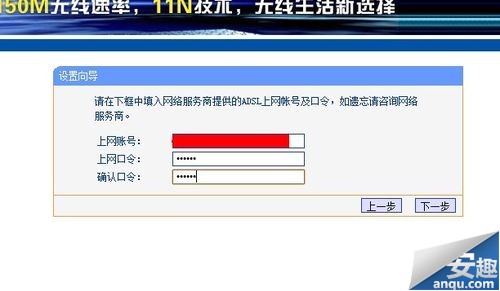
步驟 4:填寫寬頻帳號密碼
選 PPPoE 後要輸入上網帳號與密碼,也就是你平時寬頻登入用的那組。忘記的話可以翻出當初與電信業者簽的合約,上面通常有記錄。
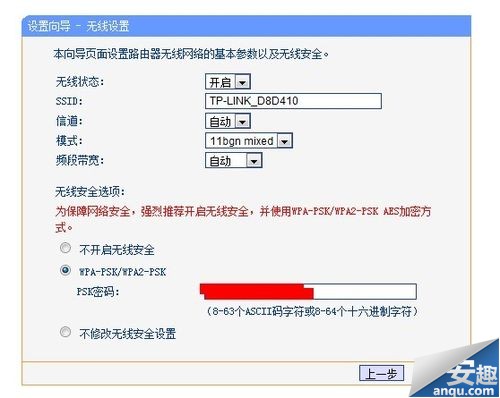
步驟 5:無線設定(最關鍵的一步)
這裡的選項直接決定手機能不能連上,請仔細看:
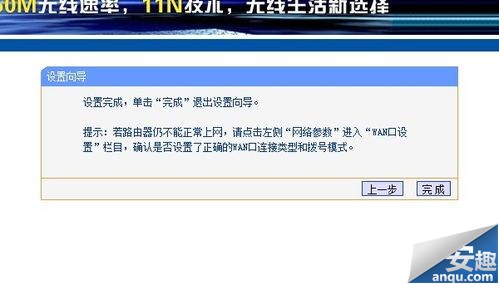
步驟 6:完成
點「完成」結束設定。
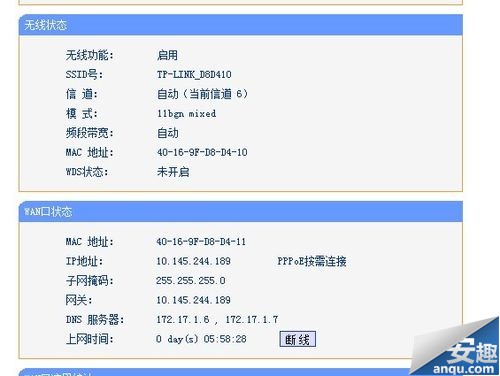
路由器會自動重啟。當管理介面首頁的 WAN 埠狀態顯示已連線,就代表設定成功了。
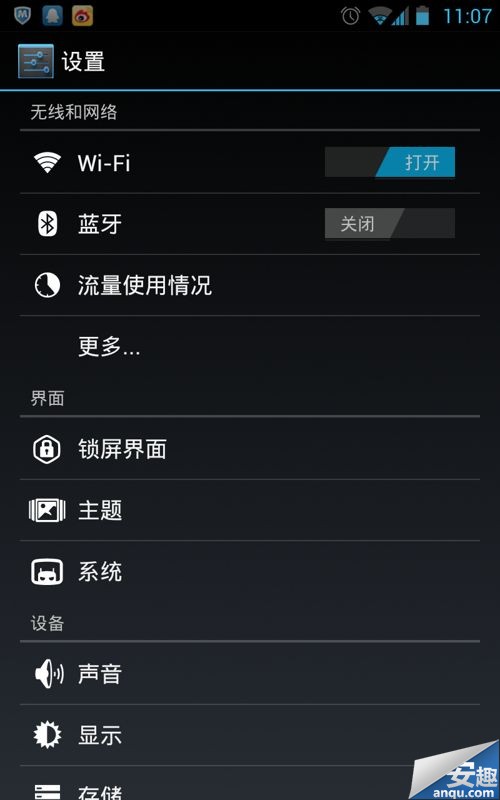
路由器搞定後,手機端非常簡單:按一下 Menu 鍵進入「設定」,第一項就是 Wi-Fi,把它切到開啟,然後點進 Wi-Fi 清單,選擇你剛才設定的網路名稱。
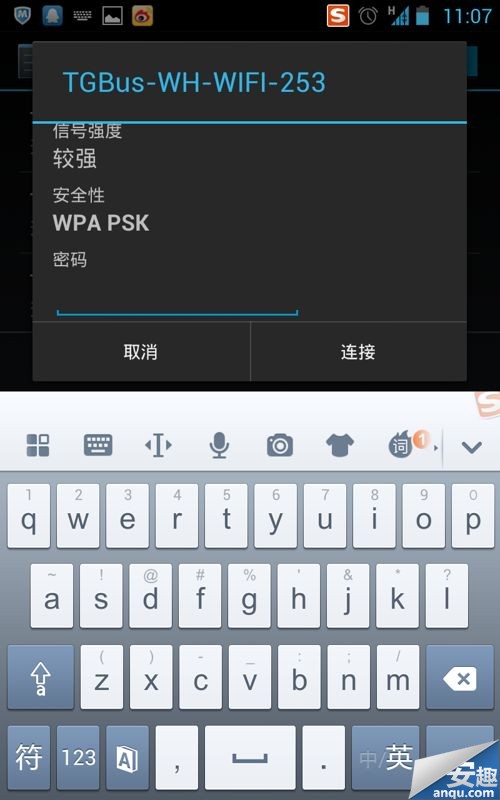
接著輸入你設定的密碼。
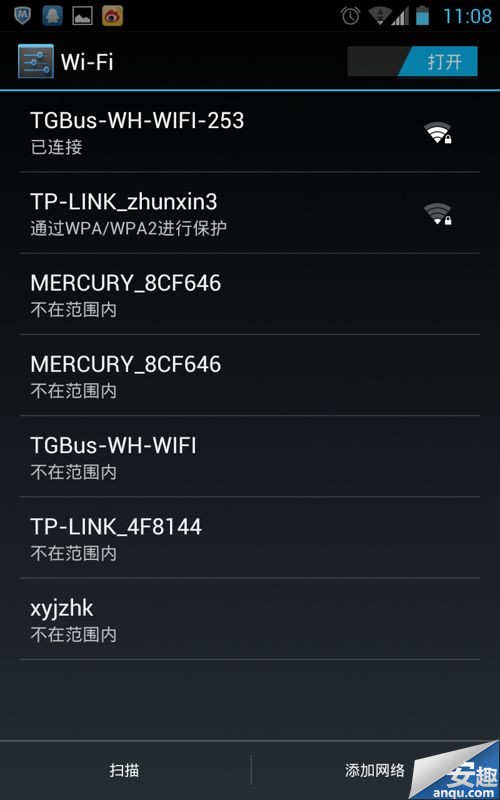
連線成功,收工。
 vivo X9與華為麥芒5怎麼選?規格與特色對照
兩款都主打金屬機身與自拍,價位接近,取向卻明顯不同。先看規格,再談體驗差異。vivo X9項目規格螢幕5.5吋 1920×1080(Super AMOLED)處理器高通驍
 WiFi訊號增強器真的有用嗎?實測後的結論
客廳的訊號滿格,房門一關就只剩一格,這種情況幾乎每個家庭都遇過。應用市場裡號稱能「增強WiFi訊號」的App因此頗受歡迎,但它們實際做了什麼?1. 從應用商店安裝WiFi
 三星i9100怎麼樣?Galaxy S2完整評測導覽
目錄: 第1頁:蓋世英雄登場 第2頁:超薄機身與外觀評測 第3頁:獵戶座雙核Exynos 4210效能測試 第4頁:Super AMOLED Plus螢幕詳解 第5頁:8
 用 RE 管理器為新浪微博客戶端去廣告
事前準備1. RE 管理器中文版2. 已取得 ROOT 權限的手機操作步驟1. 開啟 RE 管理器,點擊右上角的「掛載讀寫」。切換成功後,按鈕文字會變為「掛載只讀」,代表