

編輯:Android 手機系統教學
現在的智能手機都能透過無線網路連上電腦所在的網路,但設定環節不少,兩邊任一出錯都連不上。以下把路由器端與手機端的操作完整走一遍。
1. 登入管理介面
在電腦瀏覽器輸入 https://192.168.1.1 或 https://192.168.0.1,輸入路由器帳號密碼。若從未修改過,多為預設值,可查閱路由器背面標籤或搜尋該型號的預設資訊。
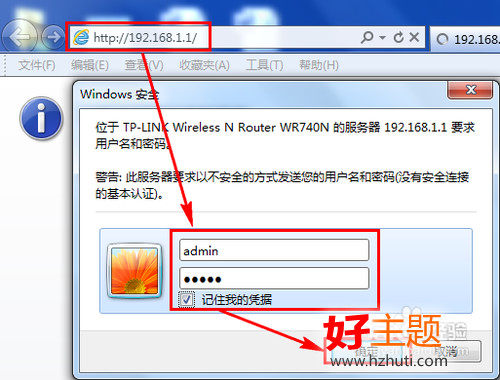
2. 開啟無線功能
點左側「無線設定 → 基本設定」,勾選「開啟無線功能」後按「儲存」。

3. 設定加密與密碼
點「無線安全設定 → WPA-PSK / WPA2-PSK → PSK 密碼」,這裡輸入的就是手機連線時要用的密碼,建議設定 8 位元以上,然後按「儲存」。

4. 關閉 WMM
點「無線進階設定」,取消勾選「開啟 WMM」後儲存。這項若開著,部分手機會出現連上又掉的情形。

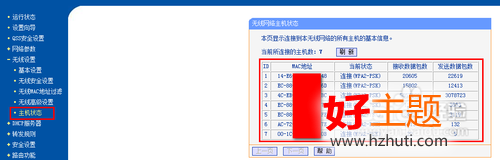
5. 查看已連線裝置
點「主機狀態」,可看到目前掛在此網路上的裝置,主要以 IP 顯示。
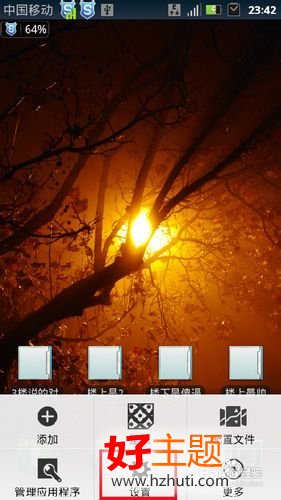
6. 點手機的「設定」:
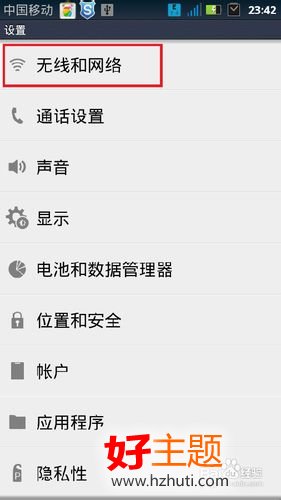
7. 找到並點進「無線和網路」:
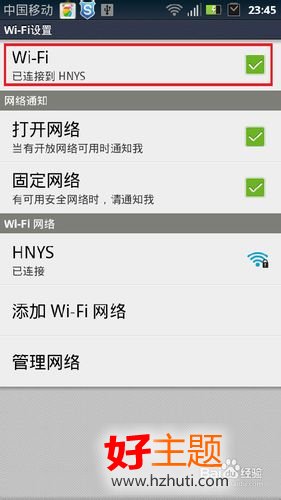
8. 點「Wi-Fi 設定」:
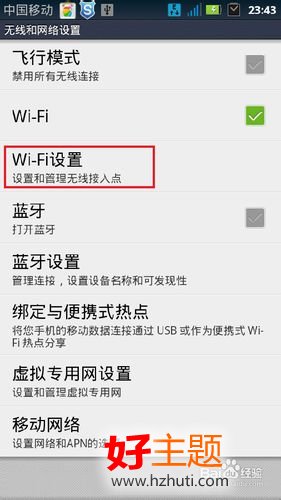
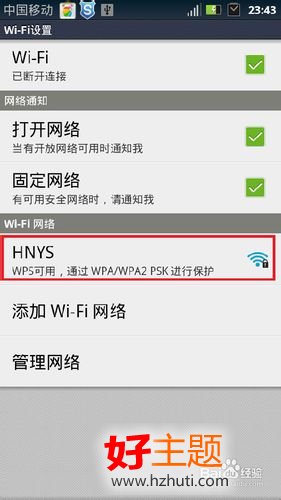
9. 開啟 Wi-Fi 後手機會自動搜尋可用網路,在清單中找到自己的 AP:
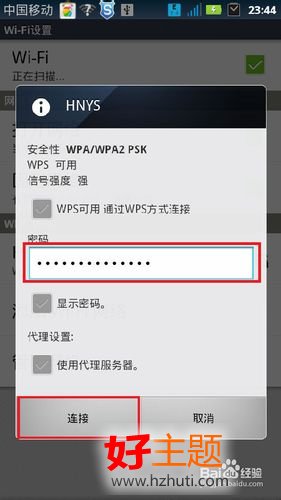
10. 輸入 WPA-PSK / WPA2-PSK 密碼,按「連線」:
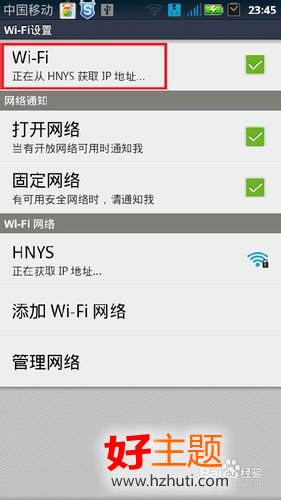
11. 連線完成,試著開網頁確認。
若始終連不上,可回到路由器端確認 MAC 位址過濾是否誤擋了你的手機,並嘗試更換無線信道(6 或 9 較通用)。
 安卓手機老沒訊號怎麼辦?五種常見原因與解法
智慧型手機已是溝通必備工具,4G 網路也逐漸普及,但它並非萬能。使用中最常被抱怨的問題之一就是訊號差。以下整理五種常見成因,對照檢查就能找到癥結。 情況一:你正處於訊
 這些安卓系統程式千萬別刪!Root 精簡前必看
許多人 Root 的第一個動機就是精簡系統:預裝程式太多,佔空間、拖效能,有些還會在後台偷跑流量。確實,清乾淨之後空間變大、也更省電,但系統裡有一批檔案是動不得的,刪了會
 安卓手機讀不到SIM卡怎麼辦?常見狀況與排除方式
狀態列突然變成「未插入SIM卡」,訊號格消失,電話打不出去——這類狀況並不罕見。以下依症狀分門別類,對照處理會快很多。症狀一:能開機但簡訊發送失敗先確認是否已欠費停話。若
 安卓系統怎樣刷機?Recovery模式下刷入新ROM的實戰步驟
Android是Google與開放手持裝置聯盟主導、以Linux核心為基礎的自由開放原始碼作業系統,主要面向智慧型手機與平板。它最初由Andy Rubin開發,一開始的定