

編輯:Android 手機系統教學
BlueStacks App Player 這套軟體我接觸得算早,今天來完整走一遍安裝與使用流程。如果你還不清楚它是什麼:簡單說,它讓你能在電腦上玩《水果忍者》、《憤怒的小鳥》、Instagram 等原本只出現在手機上的應用。
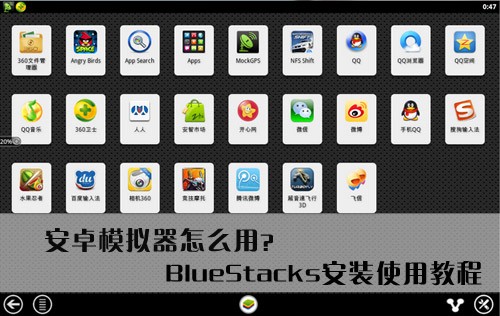
BlueStacks App Player 是由 BlueStacks 公司推出的 Android 應用模擬器,可讓 Android 程式運行於 Windows 系統(該公司後來也推出了 Mac 版本)。新版採用名為 LayerCake 的技術,能讓為 ARM 處理器編寫的應用運行在 x86 架構的 PC 或平板上,並可調用電腦的顯示卡,體驗比早期 Alpha 版順暢許多。
XP 使用者需先安裝 Windows Installer 4.5 與 .NET Framework 2.0 SP2,否則安裝過程會報錯。
BlueStacks Beta 版藉由 LayerCake 專利技術,讓使用 ARM 特殊指令集(非 NEON 部分)的應用,如《憤怒的小鳥》、《水果忍者》,能在 Windows 的 x86 平台上正常運行。
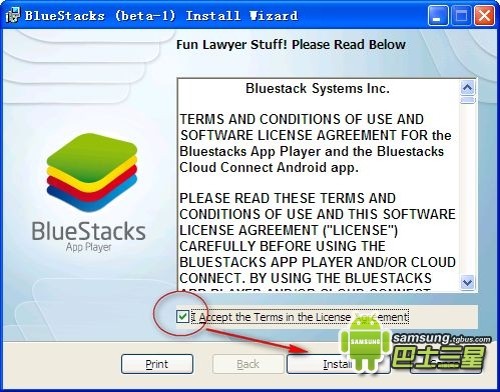
此外,該版本加入了圖形硬體加速支援,為高階平板設計的應用也能順暢執行;BlueStacks 已與 AMD 合作,可充分利用 AMD APU 與 GPU 平台的圖形特性。Beta 版還加入了 10 種在地化語言(含簡繁中文),設定介面與真正的 Android 類似,支援軟體鍵盤輸入,並內建數個應用商店。
先確認前述的 Windows Installer 4.5 與 .NET Framework 2.0 SP2 已就位,然後執行下載回來的安裝檔。
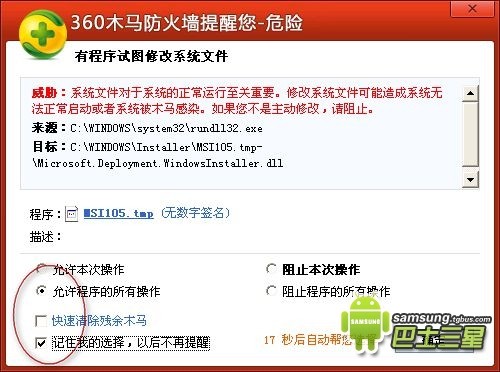
裝了 360 的使用者會不斷跳出提示,請允許程式的所有操作——這是因為軟體當時尚無數字簽名,並非病毒。
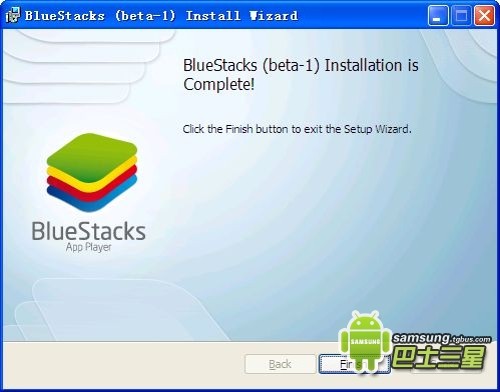
安裝完成。
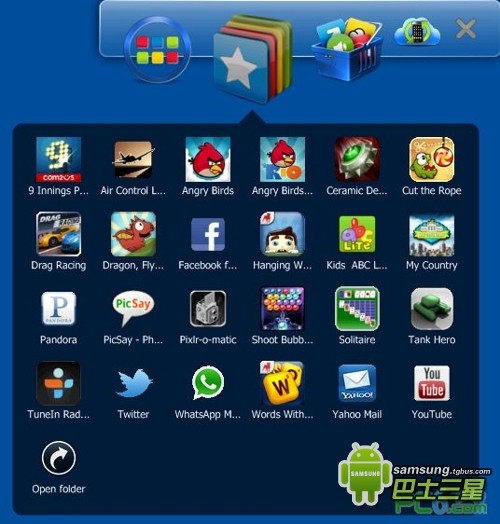
先看主介面,相當漂亮,預載了 10 款應用,並可安裝最多 26 個你喜歡的程式。
以「3D 推箱子」這個小遊戲為例:下載完成後,直接雙擊 apk 檔就會自動用 BlueStacks 開啟。
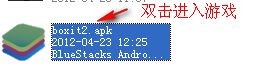
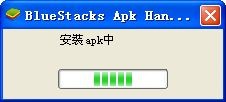
遊戲載入中
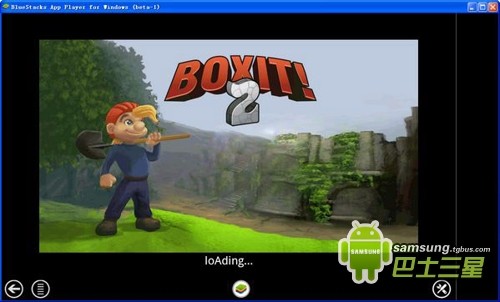
載入稍慢,進入遊戲畫面:
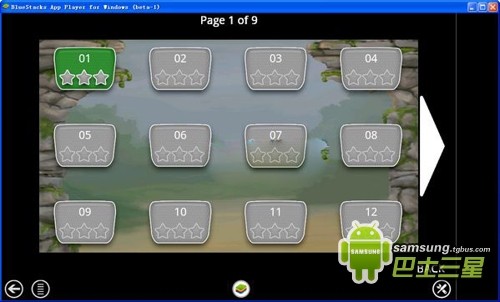
選關畫面
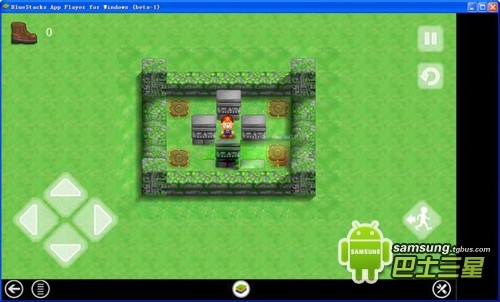
可以直接用鍵盤方向鍵操作,比觸控更精準。以此類推,其他 Android 遊戲都能這樣在電腦上玩。
如果說過去十年是 PC 時代,那麼之後應該屬於行動裝置。Android 上的應用越來越豐富,有些甚至比電腦軟體做得更精緻有趣,難免讓 PC 使用者心癢。BlueStacks 就是為了填補這個缺口而生——它讓你直接在電腦上運行 Android 的軟體與遊戲。在行動應用遍地開花的現在,裝上它,你的電腦就多了一份額外的樂趣,也相當於免費多了一台功能不弱的「安卓電腦」。
 華為Mate 9與Mate 8、Mate 7差在哪?三代外觀與規格對照
保時捷版負責話題與顏值,標準版Mate 9則把重點放在內功:首次能與當年旗艦平台正面抗衡的麒麟960、徠卡二代雙攝的兩倍變焦、SuperCharge快充,以及以機器學習打
 Android節流實戰:省流量的五個實用招數
剛開始使用Android手機的人,幾乎都有過流量爆表的經驗,有些人還為此付出不小的代價。原因不難理解:Gmail、Market、Google地圖這些服務全都建在網路上,系
 vivo Xplay6充一次電要多久?續航與充電速度實測
vivo Xplay6的充電時間一直是許多使用者關心的重點,以下就來看看它的電池表現。Xplay6搭載一顆4080mAh的大容量電池,在我們進行的5小時重度續航測試後仍剩
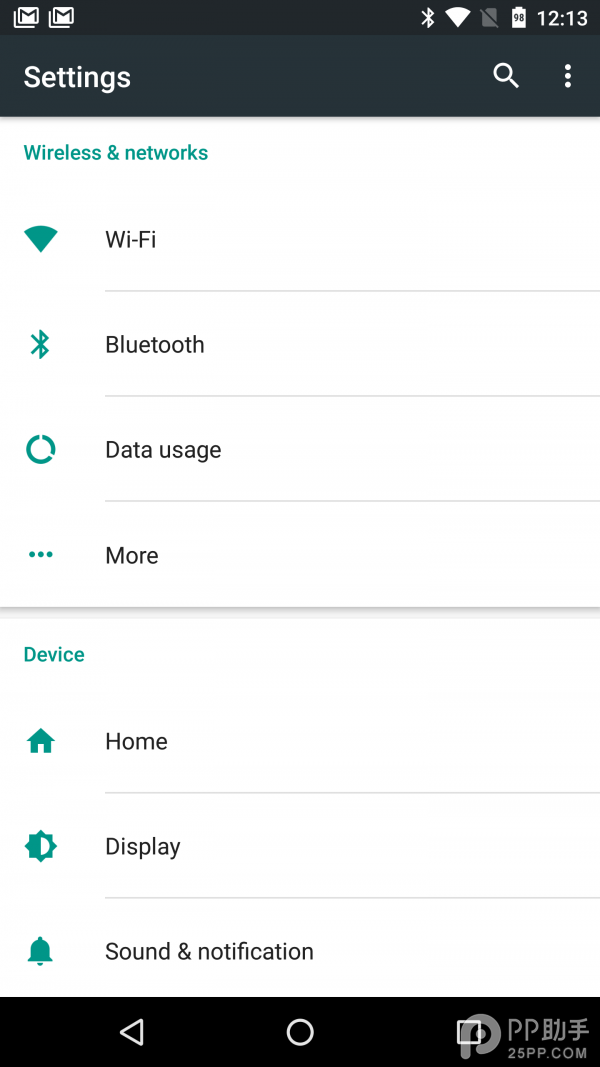 Android 7.0(Android N)界面有何變化?設置菜單解析
Android N(Android 7.0)有望在今年5月的I/O大會亮相。繼先前曝光通知欄與快速設置的調整後,外媒Android Police再次分享了包含漢堡菜單的設