

編輯:Android 手機系統教學
「安卓截圖快捷鍵到底是什麼?」這個問題其實沒有單一答案,因為各家廠牌的做法並不一致。好消息是,Android 4.0以後的系統都支援組合鍵截圖,只要同時按住【電源鍵】與【音量減】約三秒即可。以下整理三種最實用的方式。
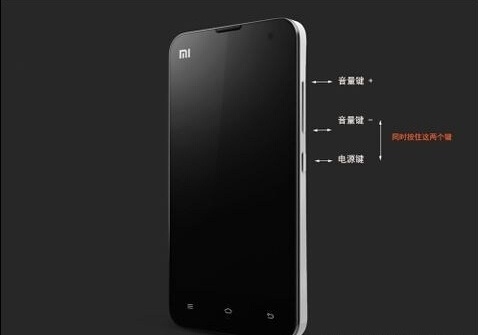
Android 4.0之後自帶的截圖功能已相當好用:同時按下音量減與電源鍵,聽到快門聲、畫面出現縮圖預覽,就代表擷取成功。部分機型則是「電源鍵+主頁鍵」或「長按最近任務鍵」,實際組合可查閱說明書。
若需要捲動長截圖、加上浮水印、或自訂存檔格式,可以安裝截屏大師這類專門工具,功能比系統內建豐富許多。
91手機助手、豌豆莢等管理工具都內建截圖功能,在電腦上按下按鈕即可擷取並直接存檔。這種方式的好處是不佔用手機按鍵,也方便大量擷取後直接整理到電腦。
日常使用建議先熟悉組合鍵,應付絕大多數情境已經足夠;有特殊需求時再搭配第三方工具。
 安卓手機怎麼恢復原廠設定?三種方式一次學會
手機用久了變慢、系統異常,或是準備轉手前想清乾淨,恢復原廠設定往往是最有效的一招。它能讓系統回到剛拆封時的狀態,但同時也會清除所有資料,動手前務必先備份。備份提醒相片、聯
 安卓模擬器怎麼用?BlueStacks 安裝與使用教學
BlueStacks App Player 這套軟體我接觸得算早,今天來完整走一遍安裝與使用流程。如果你還不清楚它是什麼:簡單說,它讓你能在電腦上玩《水果忍者》、《憤怒的
 紅米 2 鎖屏密碼怎麼設定?圖案、數字、混合都可以
幫手機設一個解鎖密碼,是保護個人資料最基本的一步。紅米 2 支援圖案、數字與混合密碼三種,設定方式如下。 步驟一:進入螢幕密碼設定 開啟紅米 2 的「設定」,點擊【鎖屏
 Android 5.1 有哪些新特性?七大改動一次看
前陣子有兩件大事:蘋果春季發表會推出了 Apple Watch 與新款 MacBook;另一件則是 Google 釋出了 Android 5.1。相較於 5.0,5.1