

編輯:Android 手機評測
Z11mini 有個「超級截圖」功能,把截圖這件小事做得相當完整。
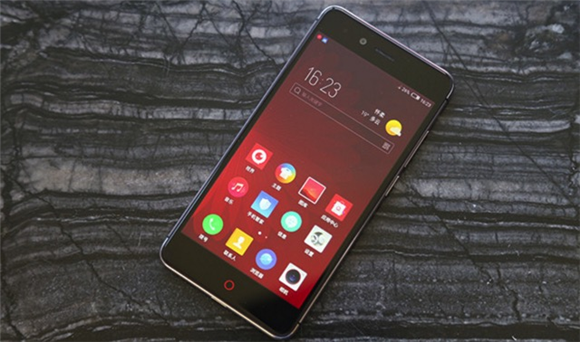
方式一:按鍵組合。傳統安卓截圖是同時按「音量減 + 電源鍵」,Z11mini 保留了這個操作,但做了細分:短按(約 1 秒)是普通截圖,長按(約 5 秒)則進入超級截圖。
方式二:長按指紋鍵。這是最快的方式。長按機背的指紋辨識區即可啟動,誤觸率也很低——因為只有在主畫面下才會觸發,不會干擾指紋解鎖。此功能需先啟用,路徑是「設定 → 指紋辨識 → 超級截圖」。
方式三:點擊下拉選單中的快捷按鈕,這裡不再贅述。
長截圖:點擊「開始」後頁面進入滾動狀態,系統會自動向下捲動完成跨頁擷取。整個過程所見即所得,你可以隨時按下停止,掌控截圖進度。
自由截圖:支援矩形、橢圓、心形與自由形狀等任意範圍擷取,完成後可選擇四種畫筆顏色加註或塗繪,也能做馬賽克處理,不需要第三方軟體。
錄屏:可對操作過程進行全程錄影,並與其他機型不同的是,它會把操作時的語音一併錄下,後期還能隨意裁剪。
截圖完成後,畫面下方可選擇放棄、分享、保存;二次裁剪則是把圖片拖到最上或最下端,出現裁剪提示框後拖曳操作。
 Android 新手必看:15 個立刻用得上的操作技巧
以下技巧在不同品牌與系統版本的介面上可能略有差異,但操作邏輯基本一致。 1. 首次開機先登入 Google 帳號。登入後,手機上的瀏覽記錄、行事曆與電子郵件都能與電腦端
 華為榮耀7顯示iPhone 6尾巴教程 改build.prop實作
價格上安卓旗艦與iPhone 6/6 Plus其實沒差太多,但在品牌形象上,蘋果仍占著工藝標竿的位置。於是就有這樣的現象:身邊明明拿著安卓機的朋友,QQ和微博的發布來源卻
 千元機裡的均衡派 紅米Note3評測:4000mAh+PDAF相位對焦
當各家都在搶著推「低價、高性能、大螢幕」的時候,小米旗下主打年輕取向的紅米也握著自己的牌——紅米Note 3。這台機器值得聊的地方不少,從最關鍵的硬件規格、螢幕尺寸,到外
 陌陌聊天室怎麼圍觀?兩種入口與實用限制說明
陌陌是一款以地理位置為基礎的行動社交工具,能認識新朋友,也能看到附近陌生人的動態,因此普及度一直不低。雖然不少人把它的用途玩歪了,但若只想看看熱鬧,它其實挺合適。最近有人