

編輯:Android 手機綜合
用了几天 iPad Pro,卻一直沒認真研究過 Smart Keyboard 這隻鍵盤。缺乏滑鼠與觸控板的支援,讓它在某些時刻幾乎成了效率殺手——裝置本身只有鍵盤與 Apple Pencil 兩項官方配件。
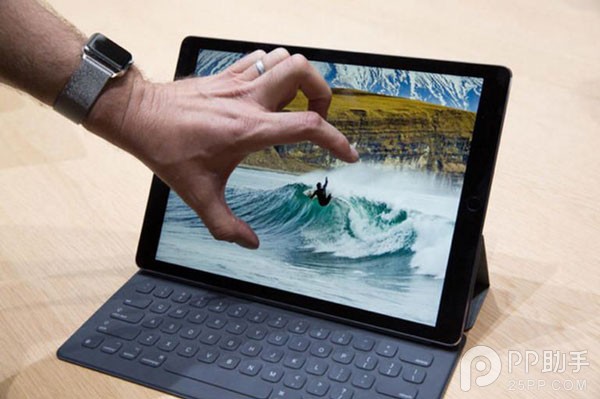
昨天下午終於有空好好把玩,摸索出一批快捷鍵,多少彌補了沒有指標裝置的缺憾。
原因很實際:一天下來伸手觸摸螢幕幾十次,手臂痠痛不說,節奏也被打斷。改用鍵盤組合鍵之後,我觸碰 12.9 吋螢幕的次數大幅下降,同樣時間內完成的事卻變多了。
以下整理或許對其他搭配 iPad Pro 的鍵盤也適用。其中有些並不新鮮,但也有幾個對我來說是初次發現——相信不少入門用戶也是如此,所以值得一談。
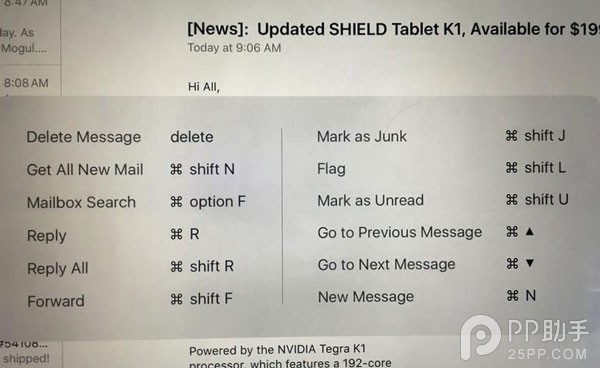
首先要認識 Command 鍵,多數組合都離不開它。在 iOS 應用中按住這個鍵,畫面上就會列出該 App 支援的所有快捷鍵。要注意的是,並非所有第三方鍵盤都能觸發這套提示,有些按下去只會是一片空白。
Command + Tab:同時按下即可看到所有開啟中的 iOS 應用,反覆按可在其中切換。
Option + 左右方向鍵:游標以「單字」為單位前後移動。
Command + 左右方向鍵:游標移到該行開頭或結尾。
Command + 上下方向鍵:游標移到全文開頭或結尾。
Shift + Command + 左右方向鍵:選取游標左側或右側的整行文字。
Shift + Option + 左右方向鍵:以單字為單位選取,連續按可擴大範圍。
Shift + 左右方向鍵:以字母為單位選取,連續按可多選。
Command + C 複製、Command + V 貼上。
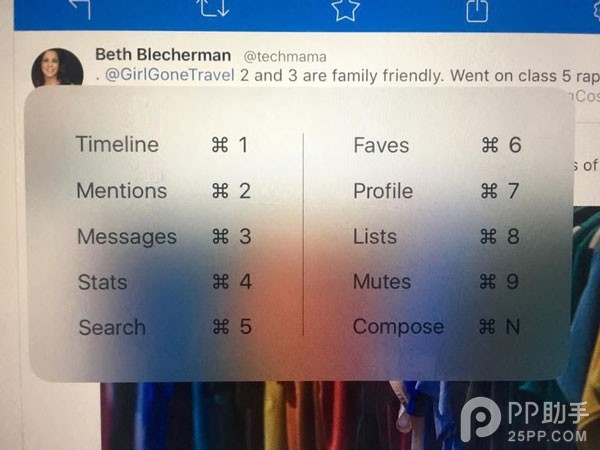
Command + 1 開啟時間軸;Command + 2 開啟提及;Command + 3 開啟訊息;Command + 8 開啟列表;Command + N 發新貼文。
Command + R 回覆;Command + Shift + R 回覆全部;Command + Shift + J 標記為垃圾郵件;Command + Shift + U 標記為未讀;Command + 上下方向鍵在信件間移動;Command + N 寫新信。
Command + R 重新載入;Command + [ 返回上一頁;Command + Shift + R 以閱讀模式開啟;Command + T 開新分頁;Command + W 關閉目前分頁;Control + Tab 切到下一個分頁;Control + Shift + Tab 回到上一個分頁。
這些組合在 Split View 分屏模式下尤其解救我。我近期的用法是右側固定一個寫作應用,左側則輪流開啟瀏覽器或郵件。由於右側會被固定住,左側換 App 時不會影響它,快捷鍵讓切換變得毫不費力。
說到底,組合鍵把我的手從螢幕上解放了出來。用習慣之後會發現,沒有滑鼠與觸控板其實沒那麼糟。
價格方面,官方 Apple Pencil 售價 728 元,Smart Keyboard 1288 元,確實不算便宜。若覺得鍵盤太貴,可考慮第三方方案,例如羅技的保護套式鍵盤,約 150 美元,提供黑、藍、紅三色。但若你需要手寫,目前市面上還沒有能取代 Apple Pencil 的成熟產品。
供貨也是個變數。官方顯示 Pencil 與 Smart Keyboard 的出貨時間約需四到五週,而主機本身預計兩到四個工作日——也就是說主機先到手,配件可能還要等上一個月。缺貨也讓配件在拍賣平台上被大幅加價,原價 99 美元的 Pencil 一度被喊到數倍行情。
最後附上主機售價參考:32GB Wi-Fi 版 5888 元、128GB Wi-Fi 版 6888 元、128GB 4G 版 7888 元。
 Google Nexus 4(LG E960)刷機圖文教學
對不少人來說,刷機本身就是件有趣的事:既能換系統,也能順便學到東西。學會之後,不必再花錢請人代刷。Nexus 4 是 Google 的第四代 Nexus 手機,官方支援好
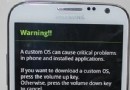 三星 N7100 簡易 Root 教學:Odin 刷入 CWM 兩步走
不少人覺得三星 N7100 的 Root 很難,其實流程相當單純。以下用最精簡的步驟說明。 準備 先下載三星 N7100 所需的 Root 工具包。 步驟一:進入下載
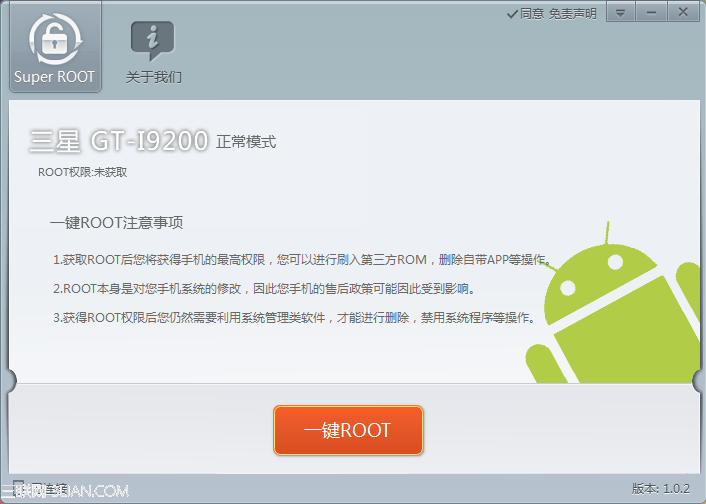 三星 GT-i9200 取得 ROOT 權限步驟詳解
還在煩惱 i9200 怎麼 root、又擔心失敗嗎?網路上關於 i9200 完美 root 的分享並不多,以下這篇就寫得比較完整,照著做即可。 操作準備 下載安裝完美
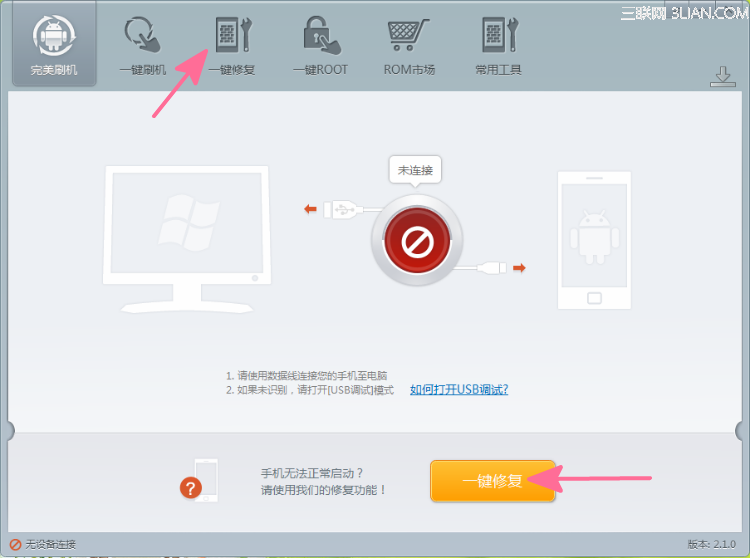 索尼 L36h Xperia Z 刷機失敗救磚教學
索尼 L36h 若因刷機失敗而變磚,可使用完美刷機的一鍵修復功能嘗試恢復。開始前請確認手機為關機狀態,電量充足,並準備好數據線。連線與確認安裝完美刷機,連接手機與電腦後,