

編輯:Android 手機綜合
手機自拍早已是日常,但真正拍出好照片,除了鏡頭本身,工具也同樣關鍵。以下五款安卓影像應用,從連拍到後製再到相冊管理,幾乎覆蓋了自拍族的所有需求。
按下快門的那一刻,手抖往往就毀了一張自拍。Fast Burst Camera 主打高速連拍,每秒可連續記錄 5 至 10 張畫面,並支援閃光燈與變焦操作。
它的功能算不上全面,但對自拍場景卻格外實用——不必再為「按快門時晃動導致模糊」而煩惱,一次按壓就能留下一整串畫面,總會有一張表情與清晰度都剛剛好。
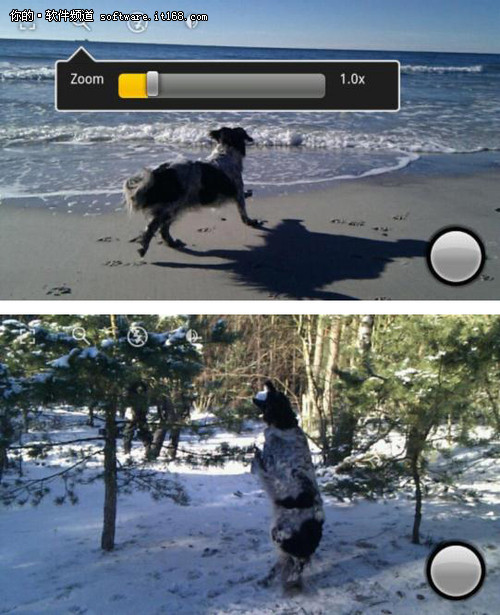
圖1
美圖秀秀是國產修圖軟件的代表之一,在 PC 端曾被太平洋、中關村、IT168 等多家專業 IT 媒體評為最佳圖像處理軟件。它最大的優勢在於「智能」與「簡便」。
與 Photoshop 相比,美圖秀秀的介面更貼合華語使用者的操作習慣,幾乎零門檻上手,即使完全沒有修圖基礎也能快速玩出效果。而在簡單之外,它的編輯能力並不馬虎:裁切、旋轉、銳化一應俱全,色彩方面可調整飽和度、亮度、對比度等參數,還能套用 LOMO、影樓風格特效、一鍵虛化背景,以及自訂邊框。
正因如此,早年網上甚至流傳過一句調侃:光是為了這款軟件,就值得從塞班陣營轉投 Android。
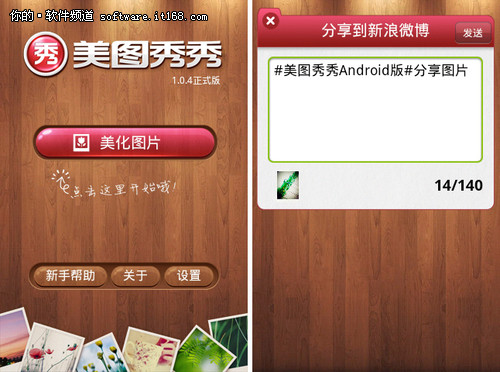
圖2 美圖秀秀
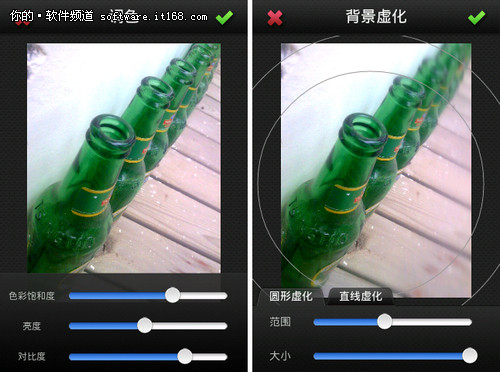
圖3 特效處理
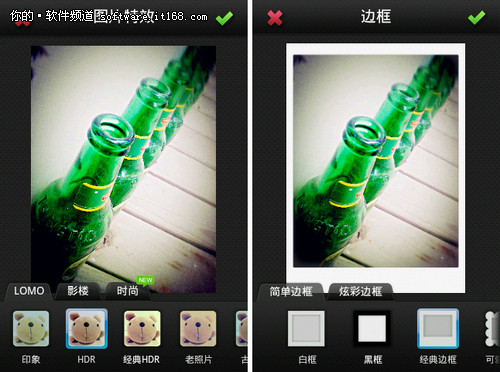
圖4 特效處理
Vignette 出自國外開發商之手,是一款功能相當完整的拍攝工具。它不僅能拍出 Lomo 風格的照片,還模擬了多款知名玩具相機的獨特色調。
用它自拍,很容易得到帶有濃濃復古感的畫面,再加上可自訂的 Customise 效果疊加,玩法相當自由,是自拍愛好者值得一試的選擇。唯一的小遺憾是它沒有原生中文介面,英文不太好的用戶上手會稍嫌吃力。
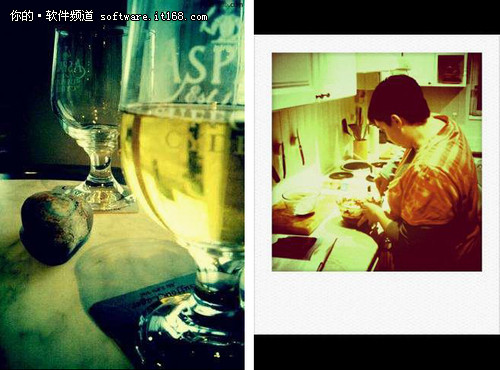
圖5
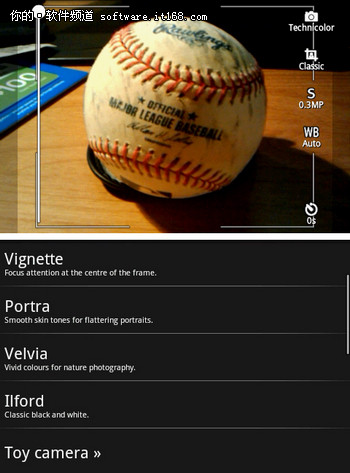
圖6
拍完之後呢?純粹圖片 JustPictures 是一款相冊類應用,能把已拍好的照片分類整理,並以堆疊封面等視覺效果呈現,看一眼封面就大致知道裡面是什麼內容。
它支援大圖瀏覽,也能查看照片的詳細拍攝資訊,例如拍攝時間、快門速度、白平衡模式、光圈大小等,功能表現幾乎可以與電腦端軟件相提並論。
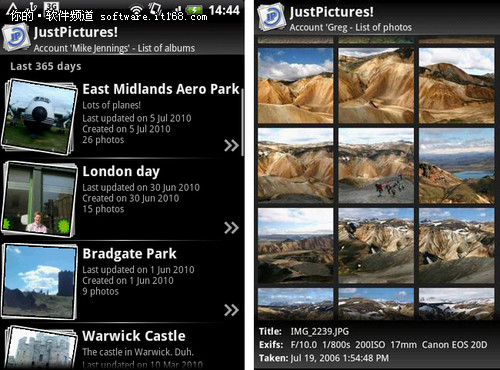
圖7
提到 Photoshop,幾乎無人不知。作為 Adobe 的招牌產品,它長期是平面設計師與數碼攝影愛好者的必備工具,而如今也已進軍行動平台。
Android 版 PS 的規模自然不及桌面版,但功能並不含糊:裁切、旋轉、影像翻轉,調整曝光、色彩深淺與飽和度都能勝任,甚至可依照網格線校正畫面。如果你本就熟悉電腦端的操作邏輯,在手機上也不會感到陌生。
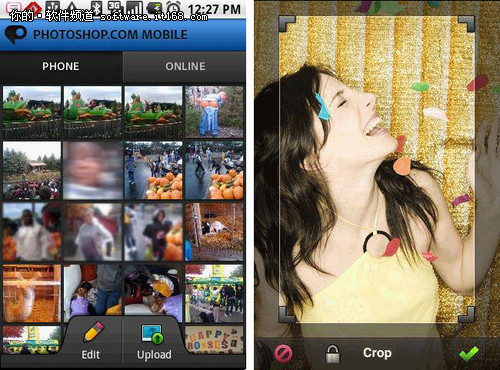
圖8
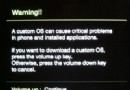 三星 Galaxy III i939 刷機準備
進入挖煤模式安裝驅動後,關機狀態下按住音量下鍵、Home 鍵與電源鍵,出現提示畫面。再按音量上鍵進入挖煤模式,並連接電腦。刷入 Recovery執行 Odin3_v1.8
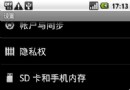 安卓手機的輸入法設置教學
手機輸入法的設定功能如果想自行調整,可以按照以下步驟進行:1、打開手機菜單中的設定選項,點選其中的「語言和鍵盤」選項。2、選擇自己使用的輸入法,進入設定介面。3、在設定介
 刷機出現三角驚嘆號畫面怎麼辦?原因與退出方法
狀態說明 刷機時手機進入三角驚嘆號或機器人畫面,如下圖。 原因 手機沒有解鎖,或者 ROOT 未真正成功。建議回頭確認各機型的刷機前置條件。 需要解鎖的機型:HTC、S
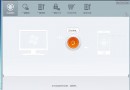 三星 Galaxy S2 HD E120k 刷機圖文教學
這篇三星 E120k 刷機教學全程圖文並列,幾乎等於手把手帶你做一遍。步驟不長,看完應該就能上手。 第一步:連線並安裝驅動 把手機接上電腦,開啟完美刷機,並手動打開 US