

編輯:Android 手機綜合
從安卓換到 iPhone,聯絡人靠雲端帳號就能搞定,簡訊卻是個難題——兩邊的資料格式完全不同,無法直接搬。以下示範一條可行路徑。
在安卓手機安裝同步助手,登入後點「更多」,選擇「備份至網路」。
在電腦上開啟網頁版同步助手,進入「我的資料庫」找到簡訊,點「所有對話」,再選「匯出本組全部簡訊」。請記下畫面提示的解壓縮密碼,然後執行匯出。
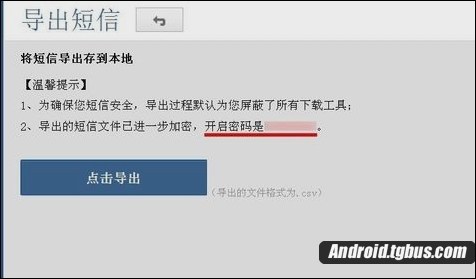
匯出的檔案是 zip 格式,用剛才那組密碼解開後會得到 csv 檔。第一步完成。
開啟工具,點右上角「工具箱」,找到「iTunes 備份管理」,點「建立備份」並選擇「新增備份」,依提示走完流程。
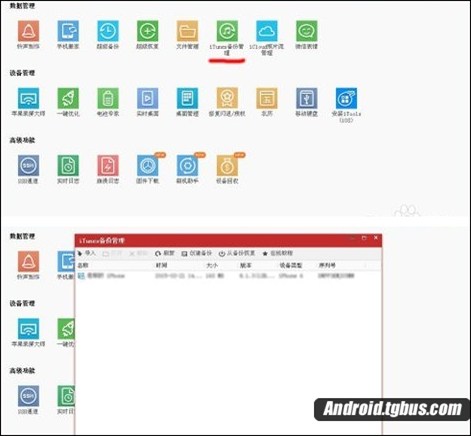
接著選取這個備份,點「開啟」,找到簡訊資料中的 sms.db 並雙擊打開,所有對話就會列出來。全選後點「匯出」。
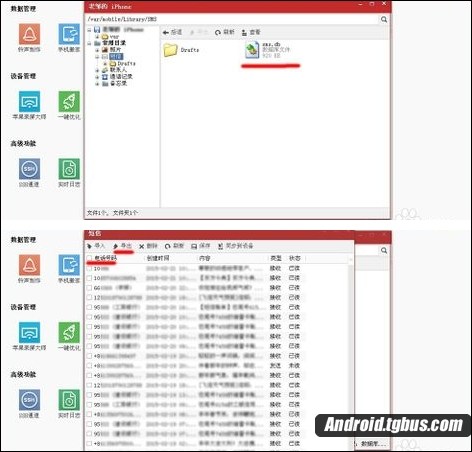
匯出的同樣是 csv 檔。第二步完成。
兩邊的欄位格式並不相同,手動對齊上千則訊息是不現實的。作者因此寫了一個轉換小工具來解決這一段。
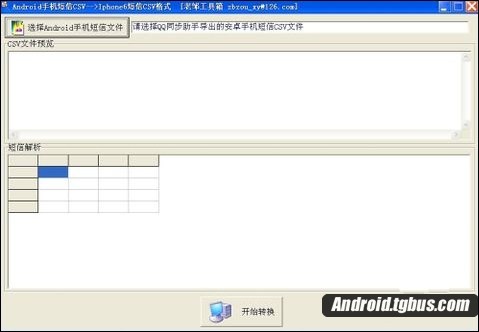
點「選擇 Android 手機簡訊檔案」,指定第一步匯出的 csv,預覽框會顯示內容。若預覽全是亂碼,先用記事本開啟該檔並另存一次,再回來操作。接著點「開始轉換」,結果會顯示在解析框中,並存成 SMS.CSV。
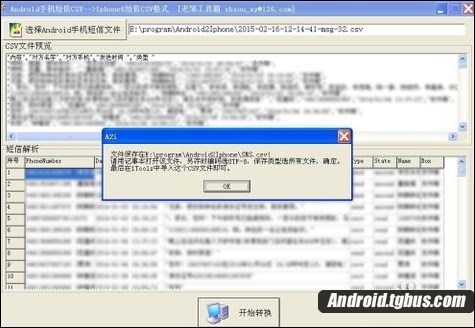
用記事本打開這個 SMS.CSV,同時打開 iTools 匯出的 iPhone 簡訊 csv,把後者內容複製進來完成合併(個別亂碼可直接刪掉)。最後另存新檔,編碼選 UTF-8,存檔類型改為「所有檔案」,副檔名維持 csv。
回到「iTunes 備份管理」,開啟第二步的備份,找到 sms.db 並雙擊打開,全選後點「刪除」清空舊紀錄。
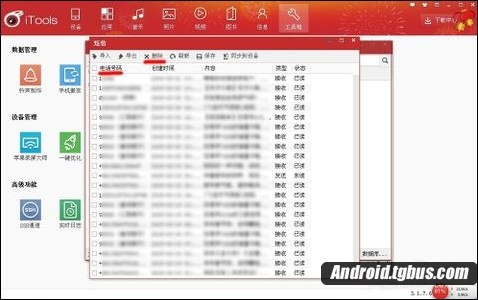
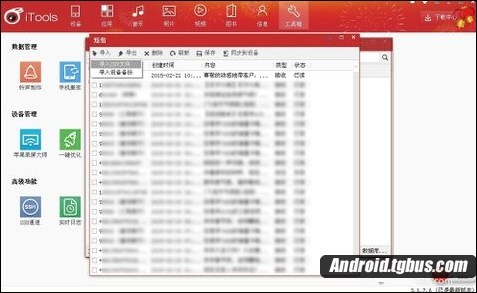
然後點「匯入」,選擇「匯入 CSV 檔案」,指定第三步產出的檔案。
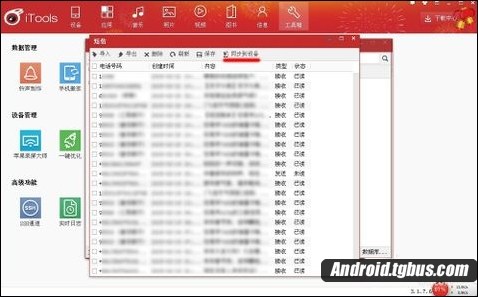
點「同步到裝置」完成寫入。兩個細節務必注意:過程中 iPhone 不能鎖屏,必須保持亮屏;同步結束後手機會自動重啟,重啟完成就代表簡訊已經成功進駐。
 Android 5.0 正式版評測:材料化設計帶來的真改變
2014 年 6 月 26 日的 Google I/O 大會上,Android 5.0 的前身 Android L(Lollipop)正式發表。四個月後的 10 月 1
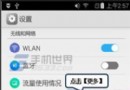 聯想樂檬K3首選網路類型怎麼設定?
若你所在區域的4G訊號不穩,導致網路頻繁跳動,手動指定首選網路類型通常能改善。樂檬K3的設定路徑如下。步驟一:打開聯想樂檬K3的「設定」,點擊「更多」,選擇「行動網路」。
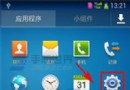 三星 S6 字型風格設定與線上擴充下載
想讓 S6 的文字看起來不一樣,其實不用另外安裝第三方工具,系統本身就有字型切換功能,還能連到商店下載更多風格。 設定位置 開啟「設定」,點進「我的裝置」欄後選擇「顯示」
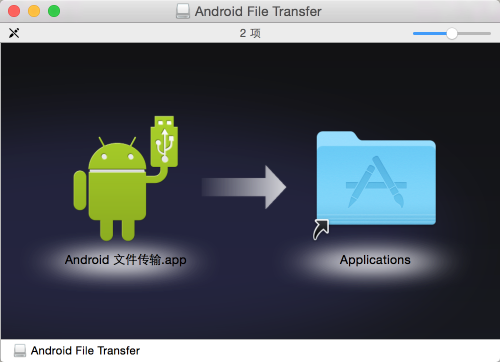 安卓手機怎麼接Mac?Android File Transfer使用教學
用Android手機的人裡面,不少同時也是Mac使用者。難題在於:在Mac上該怎麼管理手機裡的檔案?其實Google早就提供了官方工具。 必備的就是 Android Fi