

編輯:Android 手機綜合
月初 Google 正式發表新一代原生裝置,隨後 6.0 正式版也開始推送。雖然多數使用者短期內還碰不到,但對於這個版本到底改了什麼,大家應該都頗好奇。
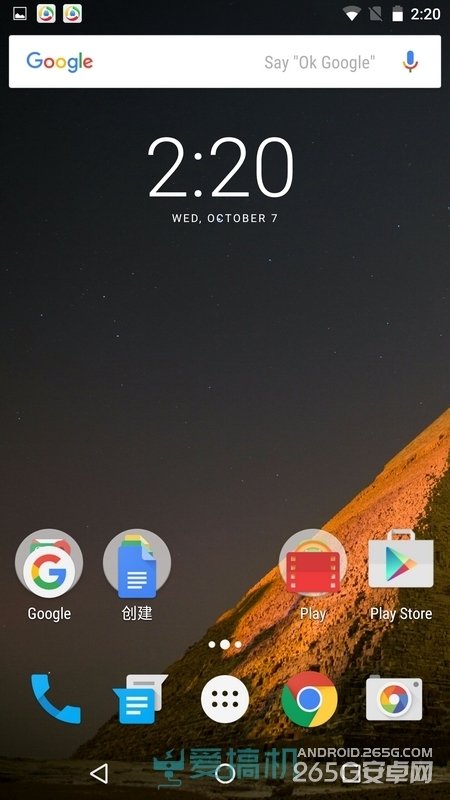
6.0 的視覺語言大體延續 5.0,不仔細看容易誤以為是同一套系統。不過由於搜尋應用有更新,桌面捲動起來感覺「靈活」了許多;時鐘小工具的造型與新版桌布也帶來一些新鮮感。
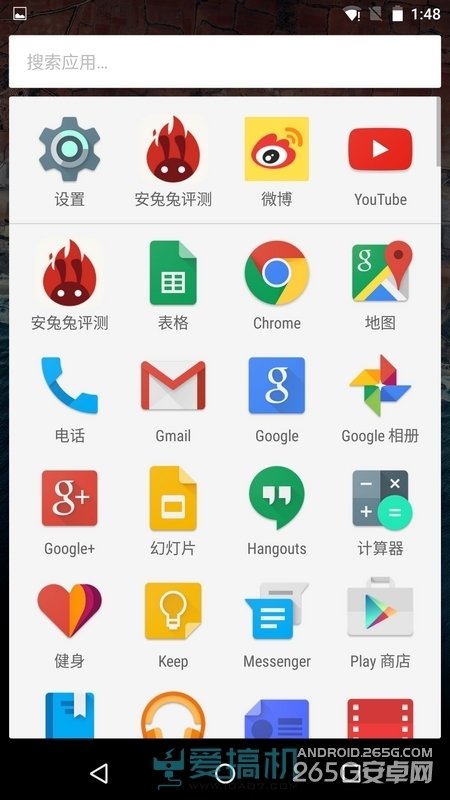
它仍維持二層選單的傳統,但應用列表改為上下連續捲動、不再分頁,最上方顯示四個最近開啟的程式,並附搜尋功能。
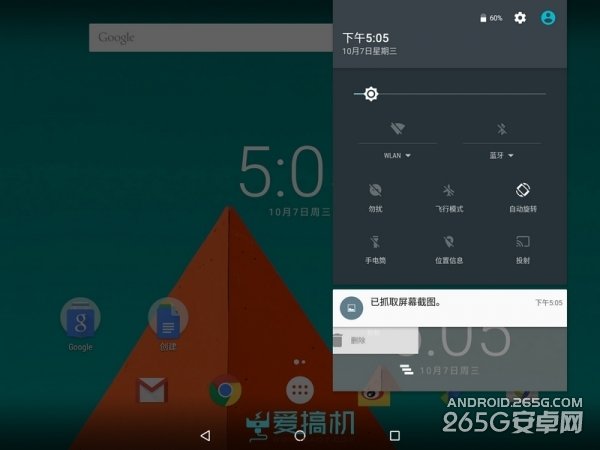
下拉通知列把 WiFi 與藍牙放在快捷開關上方,並新增勿擾模式,整體感覺與 5.0 相當接近。截圖完成後通知列會顯示提示,而且這次多了一個直接刪除截圖的按鈕。
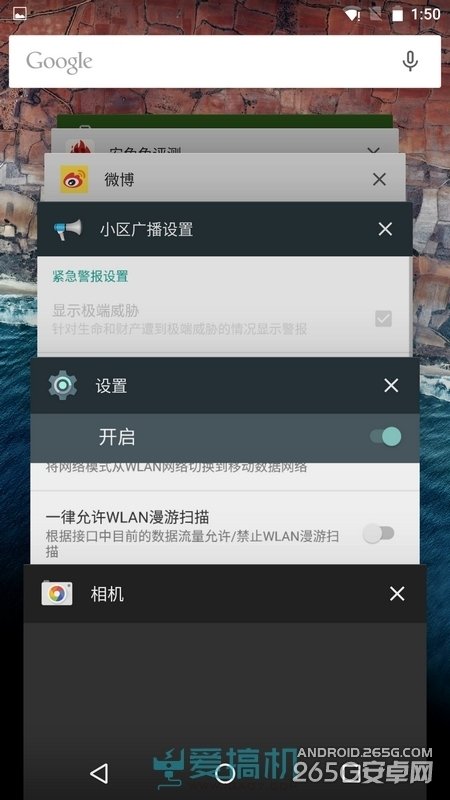
多工管理維持卡片式設計並整合搜尋欄,仍然只能逐一關閉,沒有「全部清除」——這份執著倒是和對手頗為一致。
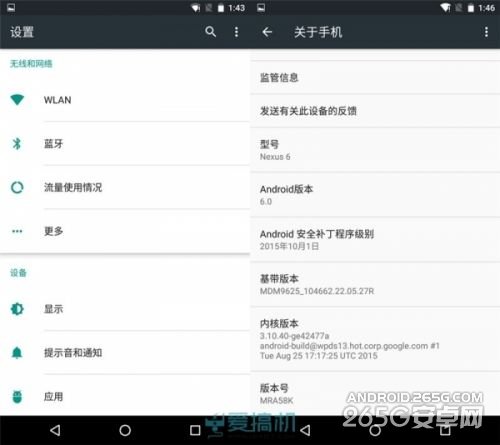
設定選單還是那個味道。我們測試的是原生裝置的官方 6.0,系統資訊中新增了安全性修補程式的日期。
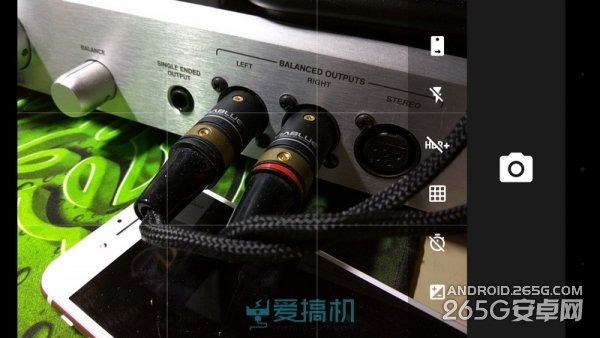
相機取景介面功能依舊精簡,只有補光燈、HDR+、格線、定時與手動曝光補償。以功能數量論,甚至比某些對手還少,與 5.0 的原生相機比起來也沒變化。
看到這裡可能有人要問:這和 5.0 有什麼差別?確實,視覺上改動不大,但新增的功能並不少。
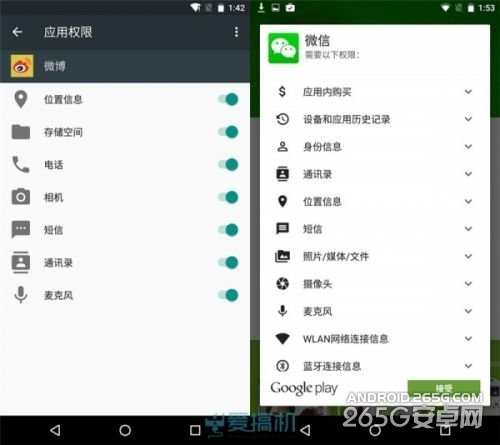
應用權限管理。這項非常實用,可以阻止部分應用過度「機靈」地調用系統資源。在商店下載應用時,也能預先看到它要求哪些權限。
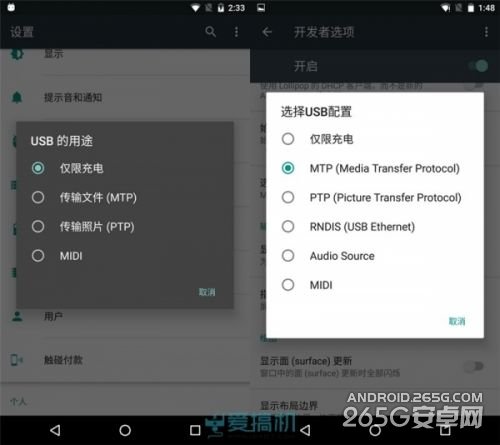
USB 支援 MIDI。接上傳輸線後可設定,開發者選項裡也有對應項目,此外還能看到音訊輸出的選項。不過這裡有個小毛病:系統預設是僅充電,即使你改成檔案傳輸模式,下次插入時又會跳回充電,相當不便。
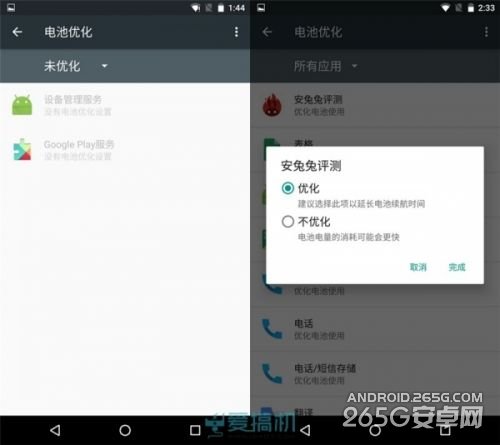
Doze 省電模式。官方宣稱可省電三成,原理是在應用長時間未使用時自動使其休眠。設定選單中也允許針對單一應用決定要不要參與優化。
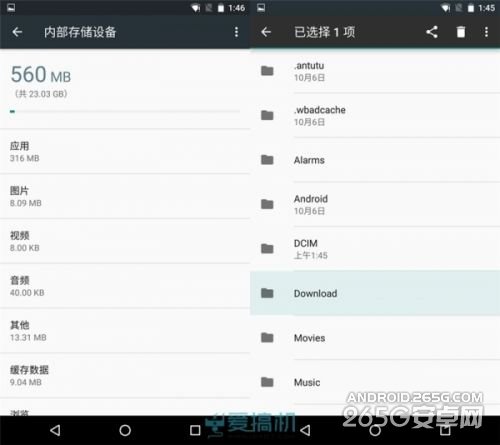
儲存頁面改版。換成新的列表形式,並且內建了檔案管理器。
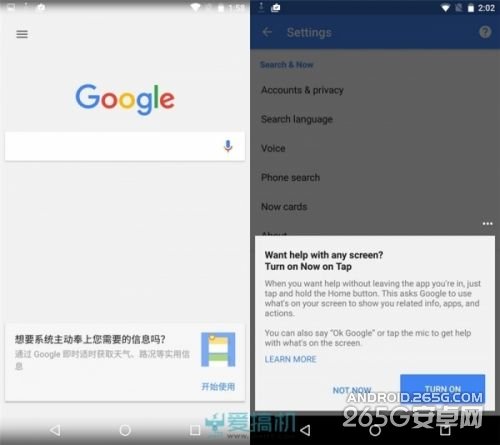
Now on Tap。這是本輪最重要的更新,可以理解為一個全域快速搜尋,長按 Home 鍵即可喚醒,在搜尋應用的設定裡可以自行開關(前提是系統語言設為英文,並具備正常的網路連線條件)。
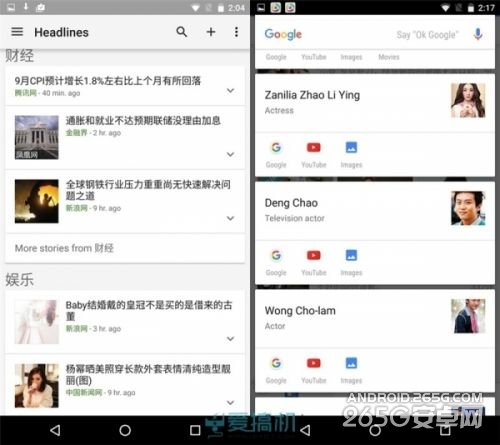
我們在內建的資訊彙整應用裡試用,啟動後它會自動擷取關鍵詞,並把相關的網頁、影片、圖片彙整在一起。
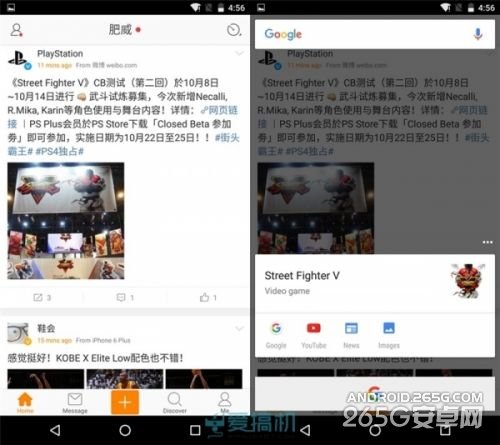
第三方應用(例如社群軟體)中同樣可以操作,實用度不低。
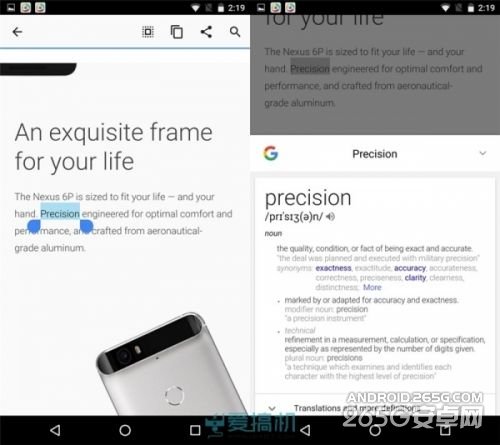
另外,針對部分應用還能即時翻譯或搜尋。例如在瀏覽器中選中一個單字,立刻就能搜尋,下方也會附上其他相關結果。
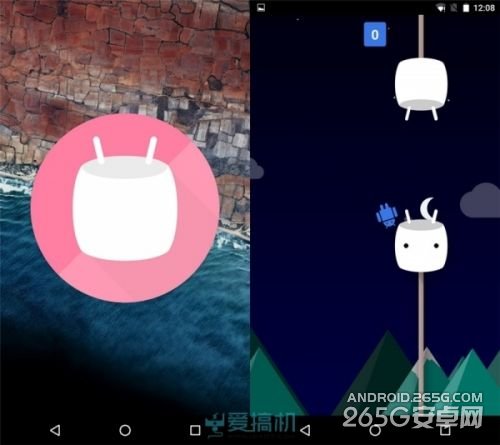
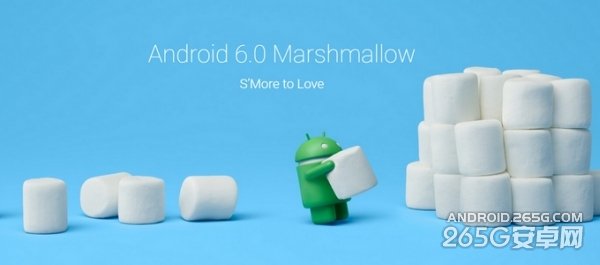
最後值得一提的是全新彩蛋。6.0 的代號是棉花糖,因此彩蛋圖示換成了這個造型,內建的小遊戲也同步更新,畫風可愛了幾分。
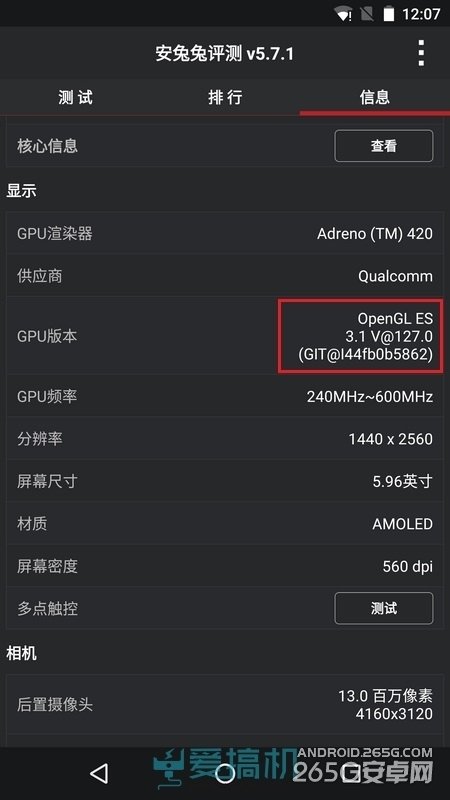
我們的測試機在升級後,GPU 驅動更新到最新版本,這是高通 Adreno 系列當時的最新驅動。
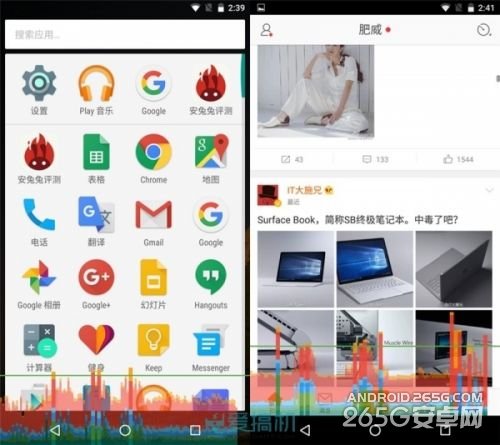
升級之後整體流暢度相當高。
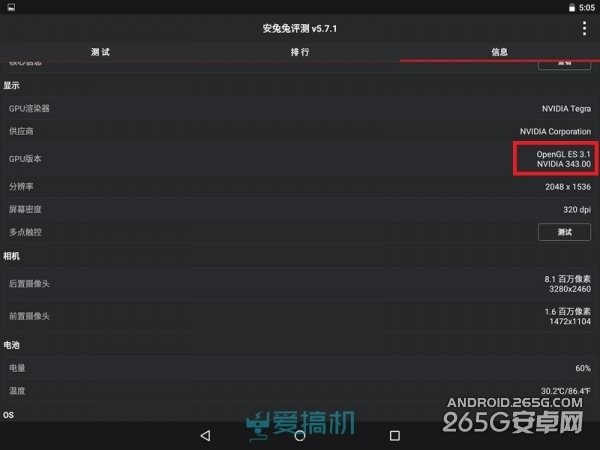
反觀另一款平板裝置,更新後 GPU 驅動版本竟然沒變,看來原本的晶片供應商對這顆處理器已經基本放手了。
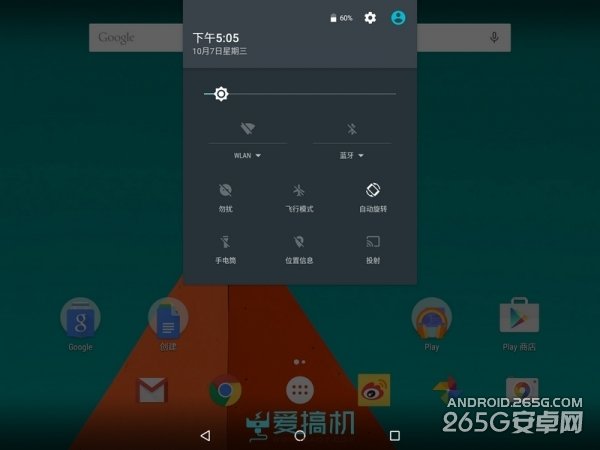
平板上還有一處有趣的變化:下拉通知列會依手指下滑的位置分成左、中、右三區,橫屏與豎屏都是如此。
整體看來,6.0 表面與 5.0 差異不大,但深入使用后會發現 Google 在細節上做了不少調整。Now on Tap 更是把「快速加智慧」的搜尋發揮到淋漓盡致——任何時候只要你想查,都能立刻得到答案。
不過對原生 Android 而言,有個老大難問題依然存在:部分地區的網路環境無法順暢連上 Google 服務,因此再強大的搜尋與資訊整合,對多數當地用戶來說仍是用不上。真正有感的,反而是續航與流暢度上的優化。
令人遗憾的是,由於碎片化嚴重,這輪 6.0 首發僅支援原生系列的部分機型。雖然三星、索尼、HTC 都公布了升級計畫,卻都沒有給出明確日期,因此絕大多數使用者想要體驗,恐怕還得耐心等上一段時間。
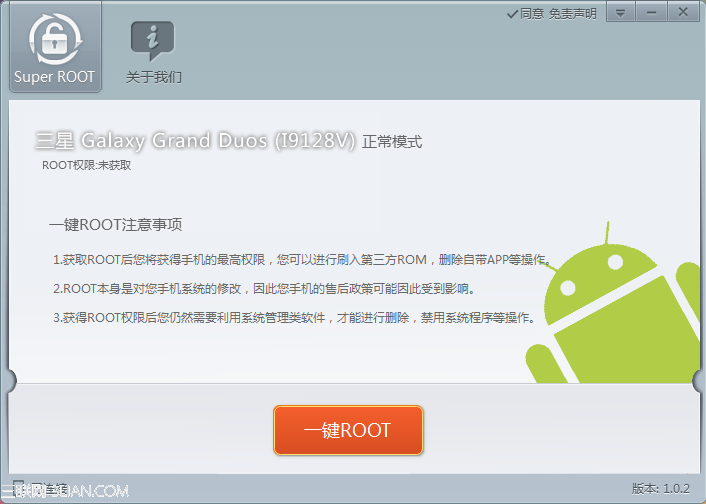 三星i9128v Root教程圖解
三星i9128v可透過完美ROOT工具取得Root權限。操作簡單,適合不熟悉ADB指令的用戶。 準備工作 下載完美ROOT並安裝。 開啟USB偵錯,電量50%以上。 以
 Android Pay 的功能定位與推展現況
Android Pay 在技術路徑上參照了 Apple Pay 的「指紋辨識+NFC 支付」架構,但商業策略走向不同。 關鍵在安全模組由誰供應。銀聯選擇交由國內廠商生產
 安卓手機提示 Android 的 SE 已禁用怎麼辦?
Android 的 SE 指系統安全機制。若提示已禁用,可能是安全軟體、病毒程式或不相容應用造成,三星與華為機型較常見。 可先檢查是否安裝第三方安全軟體,若有可先移除
 聯想 A710e 官方固件恢復與救磚教學
使用說明 透過官方固件可恢復原生系統,也能處理手機無法開機的問題。需要一張手機存儲卡、讀卡器,電量建議 40% 以上。 操作流程 1. 下載官方固件,取得 zip 壓縮檔