

編輯:Android 手機綜合
許多人會用藍牙在兩支手機之間傳檔案,但若不熟悉設定流程,常常配對失敗或傳不過去。以下以傳輸圖片為例,配合截圖示範完整做法。
先把手機的藍牙功能打開。平常不使用時保持關閉比較省電,需要的時候再開啟即可。
步驟一:開啟藍牙
有兩種方式:一是透過桌面藍牙開關或狀態欄下拉選單等捷徑;二是進入「菜單設定」中的藍牙選項開啟。
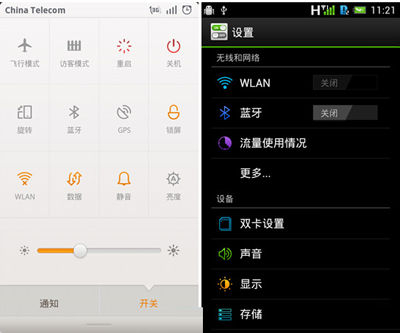
步驟二:設定並配對
在藍牙介面中按菜單鍵,可看到重新命名、逾時偵測、顯示收到的檔案三個選項。重新命名能把手機改成容易辨識的名稱,之後點擊自己的手機名稱讓它處於「可偵測」狀態。此時另一支待配對的手機也要完成設定並處於可偵測狀態,才能在可用裝置列表中被找到。
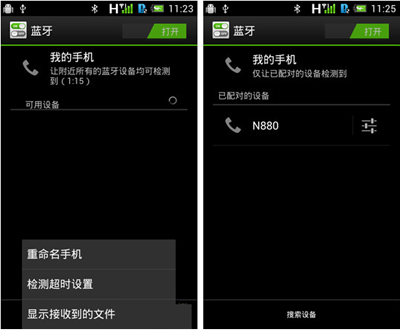
偵測到目標裝置後,點擊裝置名稱並選擇「配對」。兩台裝置會同時跳出藍牙配對請求,核對配對碼後按下「配對」即完成。之後再傳檔案就不必重新配對了。
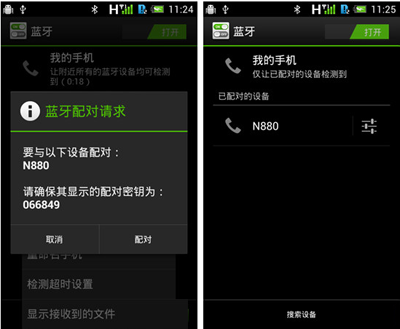
步驟三:傳輸檔案
配對完成後,兩支手機間就能傳輸任何可讀取的檔案,例如照片、音樂、影片、APK安裝包等。
打開檔案管理器,選上要傳的檔案,按菜單鍵選擇「分享」,就能看到對應選項(若裝了其他帶分享功能的應用也會一併列出)。點擊藍牙後會跳到藍牙介面,選擇要發送到的裝置,檔案即進入傳輸狀態。此時接收方需手動選擇「接受」才算完成。
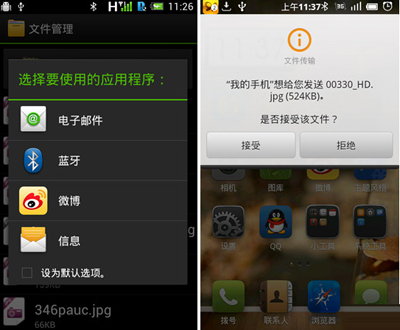
整體流程並不複雜,關鍵在於兩端都要先設為「可偵測」並完成配對。
 隨手記最新版評測:安卓實用理財記帳小工具
隨手記是一款輕量記帳工具,適合想養成理財習慣的使用者。主介面提供流水、賬戶、報表、預算與設置等功能。點擊「記一筆」即可記錄收入與支出,若一時不方便輸入,也可先拍攝帳單,稍
 卓普 C2 官方固件線刷還原圖文教學
卓普 C2 刷回官方系統的方式是 MTK 線刷,工具包內附通用驅動,驅動兼容性問題較不易卡關。 下載並解壓工具包 下載卓普 C2 刷機工具包後解壓,內容包含三個資料夾,另
 安卓兩款實用電池軟體橫向比較評測
安卓手機耗電一直是使用者關注的問題。這次比較電池醫生與點心省電,看看兩款工具的介面與功能差異。評測對象電池醫生點心省電開場介面電池醫生:點心省電:主介面電池醫生:點心省電
 安卓鎖屏軟體推薦:打造專屬鎖屏介面
鎖屏軟體是 Android 使用者常用的美化工具之一,除了更換解鎖樣式,也能顯示時間、天氣與通知。以下整理多款口碑良好的鎖屏軟體,方便使用者挑選喜歡的風格。選擇鎖屏軟體時