

編輯:Android 手機綜合
M8 屬於雙系統設計,刷入 Android 的難度並不高,但前置準備一定要做足。以下按順序說明。
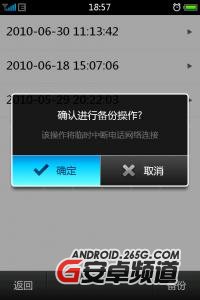
進入「設定-備份和恢復」完成備份。這一步務必執行,否則刷機若出問題將無從還原。
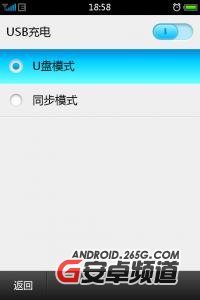
進入「設定-USB 端口」,選擇「U 盤模式」。
下載 Android 固件與 mdroid.img。
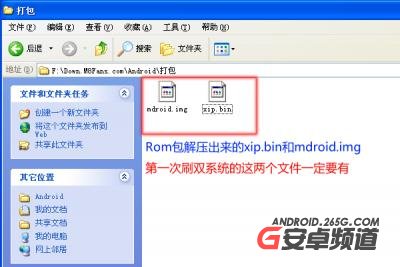
將 ROM 包解壓取出 xip.bin,與下載好的 mdroid.img 一起複製到 M8。
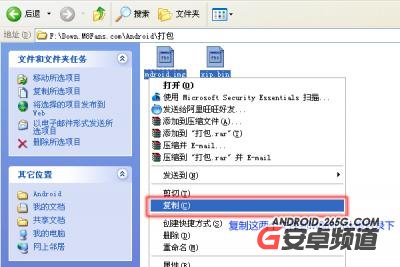
兩個檔案的位置不能更動,否則無法進入升級流程。
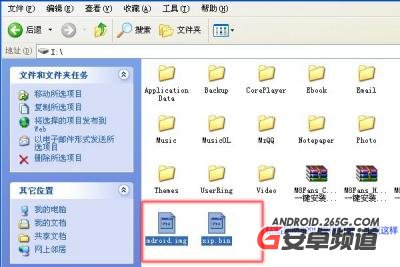
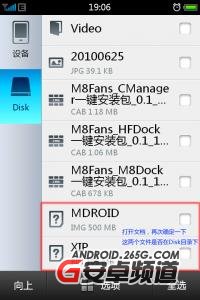
進入 M8 的 Disk 中確認這兩個檔案確實存在。這一步嚴格說來是多餘的,但多確認一次總沒錯。
中斷數據線與電腦的連接並關機。M8SE 同時長按「電源鍵」與「音量鍵」;M8 及 M8RE 版則同時長按「電源鍵」與「音樂鍵」。
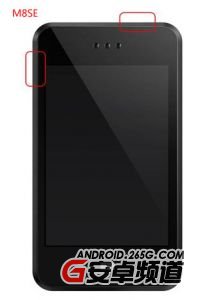
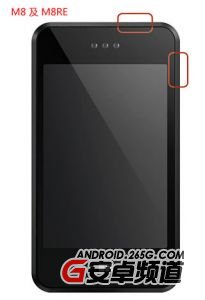
直到出現「Enter upgrade mode…」即進入升級模式。
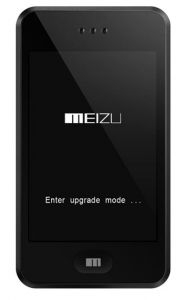
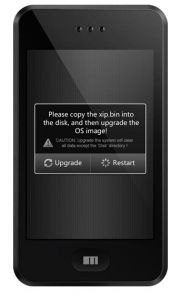
選擇「Upgrade」。系統會提示已將固件置於指定位置,並警告升級過程可能遺失資料;若要放棄請選「Restart」。
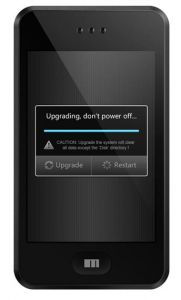
升級過程中不可斷電,電量過低時請連接電腦進行。
Android 固件寫入完成後,選擇「Restart」重新啟動。
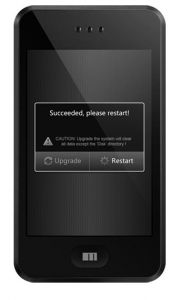
很多使用者卡在這裡:刷完之後請先進入 CE 系統並關機一次,再重新開機,選擇進入 Android。
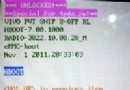
用左側音量鍵選擇 Android,螢幕上會短暫出現類似 DOS 的數字與字母畫面,屬正常現象。
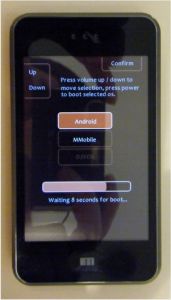
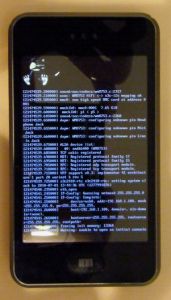
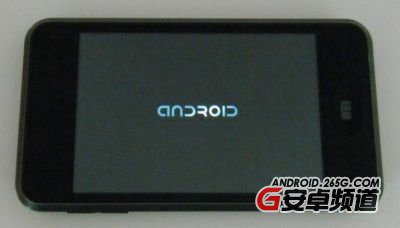
看到啟動畫面就代表成功在望。
滑動解鎖圖標即可進入桌面。
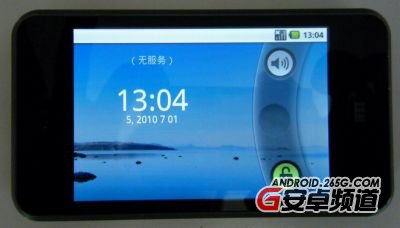
此時 Android 已能識別 Disk,熟悉的目錄結構都在。
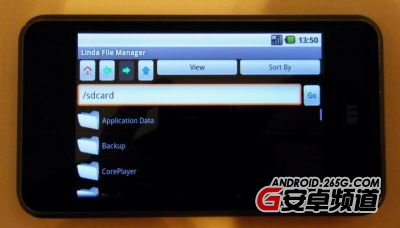
整體流程並不複雜。由於 M8 是雙系統設計,試試 Android 也無損原系統,值得動手玩玩。
 保護用戶隱私:十大 Android 安全使用技巧
1. 不從 Play 商店下載無名氣應用 即使官方商店也可能出現問題應用,安裝前仍應注意權限與來源。 2. 不要用 USB 模式直接安裝應用 透過電腦助手安裝容易跳過權
 安卓手機系統預裝軟體怎麼卸載?
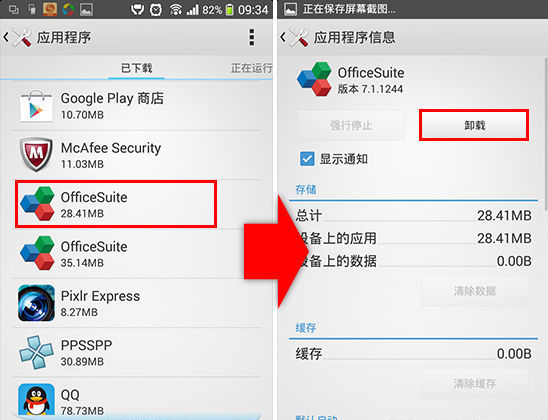
手機裡那些刪不掉的預裝軟體,是不少人的心頭之患。能不能卸載,其實得看廠商厚道與否,下面分兩種情況來談。 1、最厚道的手機——刪除即可 有些比較注重用戶體驗的廠商,雖然需要
 安卓手機資料線連接電腦沒反應怎麼辦?五個原因逐一排除
問:安卓手機用資料線連電腦沒反應怎麼辦?
 Fastboot 是什麼?進入、退出與卡住的解法
Fastboot 是什麼 Fastboot 是 Android 定義的一種簡易刷機協定。各家廠商通常不直接開放在此模式下刷機,但一般都能對 Recovery、核心等分區進