

編輯:Android 手機綜合
近兩年Android的發展其實遇到了瓶頸:市佔率依然穩居第一,但高端市場始終拼不過iOS裝置,這一趨勢在iPhone 6、6 Plus與iOS 8推出後變得更加明顯。因此,賣掉Moto、專心打磨Android系統體驗的谷歌,確實需要拿出像樣的作品。
Android 5.0終於到來。這是自2008年以來我見過改動幅度第二大的版本(第一是Android 4.0)——無論外觀介面還是功能層面,都帶來了不少驚喜。
升級步驟
測試裝置:Nexus 5
刷機注意:
1、線刷官方鏡像會清空所有資料(含手機內部與記憶卡),務必先備份。
2、刷官方韌體前需先解鎖Bootloader。
3、刷機前請執行Wipe Dalvik與Cache雙清,否則裝置可能長時間卡在開機動畫。
先下載谷歌最新的Android 5.0官方鏡像。鏡像為tgz格式,解壓後會看到若干檔案(其中深色標示的四個是刷機必備)。
裝好手機驅動後,讓裝置進入Bootloader介面(關機狀態下同時按住音量下鍵與電源鍵),再雙擊 flash-all.bat 進入刷機模式等待完成。
遇到錯誤怎麼辦
首批嚐鮮Lollipop的使用者,用傳統fastboot方式刷入Android 5.0時,普遍遇到「找不到system.img」的錯誤,例如:
"target reported max download size of 518205818 bytes
archive does not contain 'boot.sig'
archive does not contain 'recovery.sig'
failed to allocate 1813984020 bytes
error: update package missing system.img
Press any key to exit..."
難道是谷歌給的底包有問題?倒也不是,只是谷歌在刷機流程的設計上考慮得不够周到,得稍微多花點功夫,改成逐個刷入img鏡像。
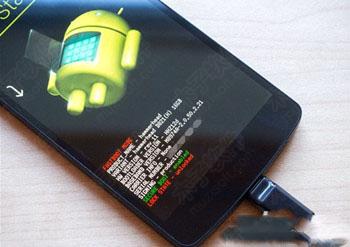
首先解壓下載的底包(tgz格式),會得到4至6個img鏡像檔,其中包含針對bootloader與radio的檔案(後者僅行動網路版有),全部放進刷機目錄。
接著像平常刷機那樣,在命令列中進入刷機目錄並連接電腦,關鍵步驟如下。
第一步 刷入bootloader與radio(若無radio可略過):
fastboot flash bootloader <檔名>.img
fastboot flash radio <檔名>.img
若之前已用指令刷失敗過一次,這兩個檔案其實都已刷入,此步可省略;但為求保險,建議再跑一遍,沒有壞處。
第二步 重啟bootloader(必要):
fastboot reboot-bootloader
第三步 依序刷入其他鏡像:
fastboot flash recovery recovery.img
fastboot flash boot boot.img
fastboot flash system system.img
fastboot flash vendor vendor.img(僅Nexus 9需要)
第四步 為避免刷完出現各種意外(例如返回鍵與多任務鍵失效、儲存容量顯示只剩16GB),強烈建議做雙清(請先備份):
fastboot flash cache cache.img
fastboot flash userdata userdata.img
第五步 再次重啟:
fastboot reboot
到這裡就完成了,可以慢慢品味棒棒糖帶來的改變。
 Same 社交 App 下載與特色功能
Same 社交 App 強調輕量記錄與生活分享,支援圖文濾鏡、影片拼接、每日打卡、音樂表達、電影評論、聲音貼紙與投票功能。整體風格溫柔、簡潔,適合不想承受重社交壓力的使用
 小米 3 六大亮點一次看懂
9 月 5 日下午兩點,小米 3 正式登場。這台機器當年最受關注的地方,大致可以歸納成六點。 一、雙平台策略 小米 3 同時推出 Tegra 4 與高通驍龍 800 兩
 安卓手機相簿與目錄怎麼隱藏?.nomedia用法教學
手機相簿與文件夾裡難免有些不想被翻到的內容,很多人因此希望把安卓手機的相簿與目錄隱藏起來。做法是有的,以下示範。 操作方法: 圖文步驟 1、用ES檔案瀏覽器或其他檔案管
 紅米 Note 怎麼截圖:兩種常用方法
紅米 Note 有兩種很方便的截圖方式: 方法一(實體鍵):先按住左下方的【菜單鍵】不放,再按一下【音量減】,畫面閃一下即完成截圖。 方法二(快捷開關):從螢幕上方下拉通