

編輯:Android 手機綜合
慢動作影片的趣味,在於把幾分之一秒的瞬間拉長成可以細看的畫面。S6 edge 內建了慢動作模式,錄完還能直接編輯要放慢的段落,不必靠電腦後製。
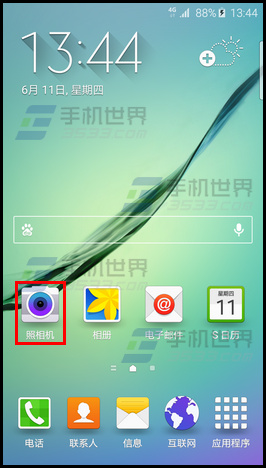
1. 在待機頁面點擊「相機」。
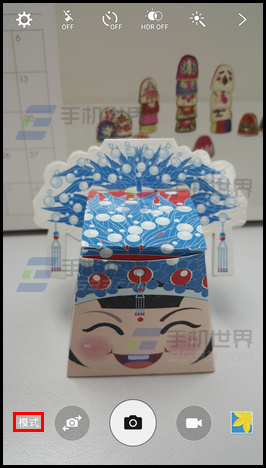
2. 點擊螢幕左下角的「模式」。
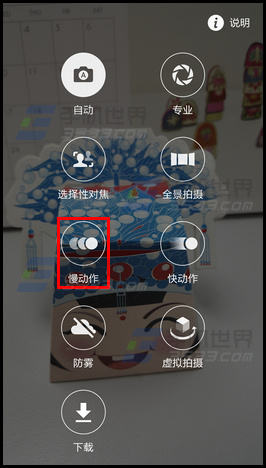
3. 選擇「慢動作」。
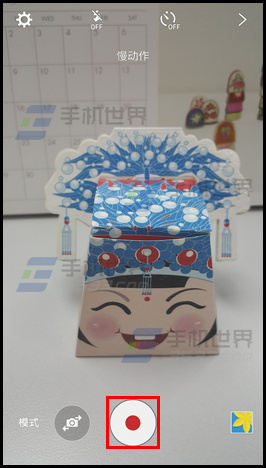
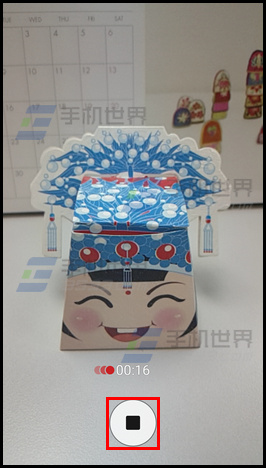
4. 按下「錄製」開始拍攝,完成後按「停止」。
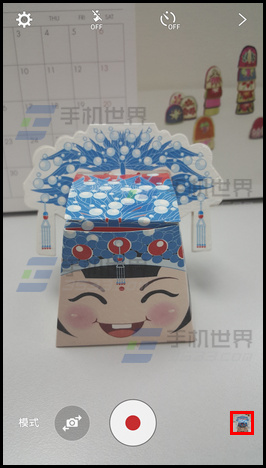
5. 點擊「相簿」圖示,可直接預覽剛拍好的影片。
6. 點擊「慢動作」圖示,系統會隨機選定一段以慢速播放。
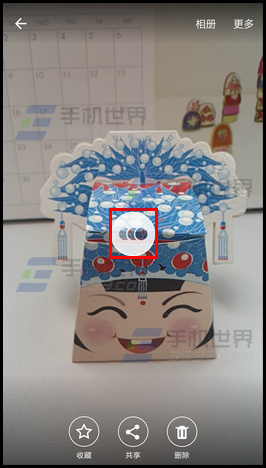
7. 想自己指定位置,先按「暫停」。
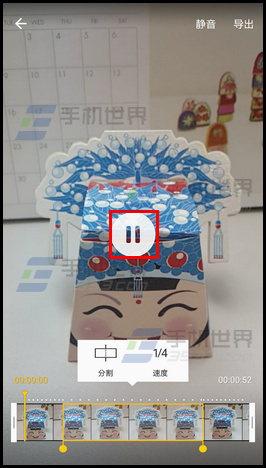
8. 左右拖動白色方框,框出要放慢的區段。
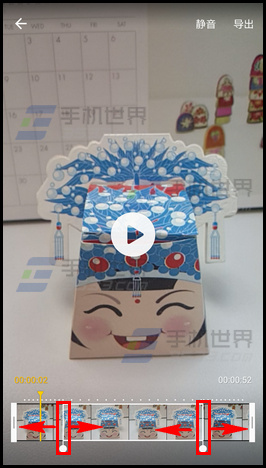
9. 點一下已選取的慢動作段落,會出現三個選項:
・速度:調整該段的播放快慢。
・分割:把選取範圍切成兩段,可分別獨立調整。
・刪除:移除該段,恢復正常速度播放。
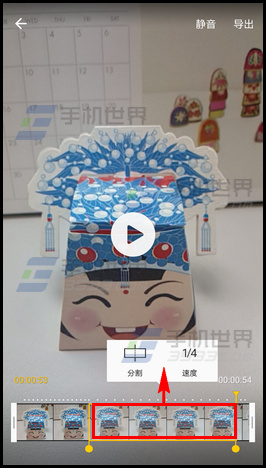
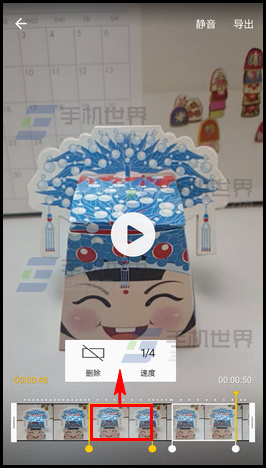
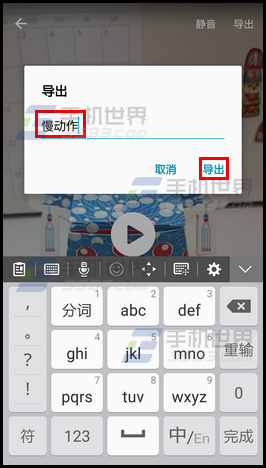
10. 編輯完成後點擊「匯出」。
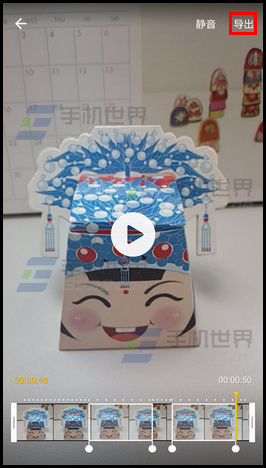
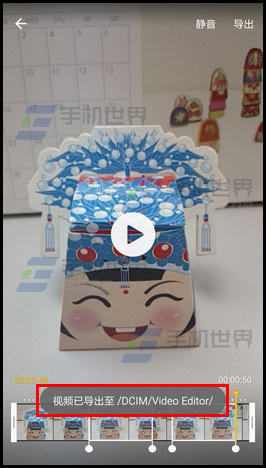
11. 輸入檔名,再按一次「匯出」即可存回相簿。
拍攝建議:慢動作需要大量光線,光源不足時畫面容易出現延遲與雜訊。水花、跳躍、寵物甩水、球類投擲都是效果很明顯的題材。
 華碩 ZenFone 5 拍照實測:千元價位的弱光表現如何?
華碩 ZenFone 5 是針對內地千元市場推出的機型,799 元的定價直接對上紅米與榮耀系列。不過和紅米 Note、榮耀暢玩版相比,它前置 200 萬、後置 800 萬
 這 10 個 Android 應用是你工作中的好幫手
在我們的生活裡,工作總佔了很大比重,畢竟它是安身立命之本。因此,你至少需要具備隨時處理工作的能力,這時智慧手機與應用程式便是最好的夥伴。以下盤點 Android 平台 1
 Android 設備常見 Wi-Fi 連線問題排查指南
安卓設備作為無線終端,最常遇到的就是連不上或連上卻上不了網。以下依症狀分類說明排查順序。 一、搜尋不到無線訊號 先確認設備確實在無線訊號覆蓋範圍內,然後在 Wi-Fi 清
 Android手機怎麼安裝驅動?手動安裝完整圖解
想透過電腦來安裝軟體、操作手機,就必須先裝好手機驅動。目前安裝驅動的方式大致有三種,都相當簡單,下面為大家逐一說明。第一種是 EXE 格式的驅動,下載後雙擊依提示安裝即可