

編輯:Android 手機綜合
不知道你是否也曾遇到這樣的窘境:急需傳幾個檔案,卻偏偏忘了帶手機數據線。其實小米 2 內建了區域網路的檔案管理功能,雖然無線傳輸的速度比不上數據線,但關鍵時刻絕對能派上大用場。
使用前提:小米 2 與筆電、平板等電腦設備必須處於同一個 Wi-Fi 區域網路中。
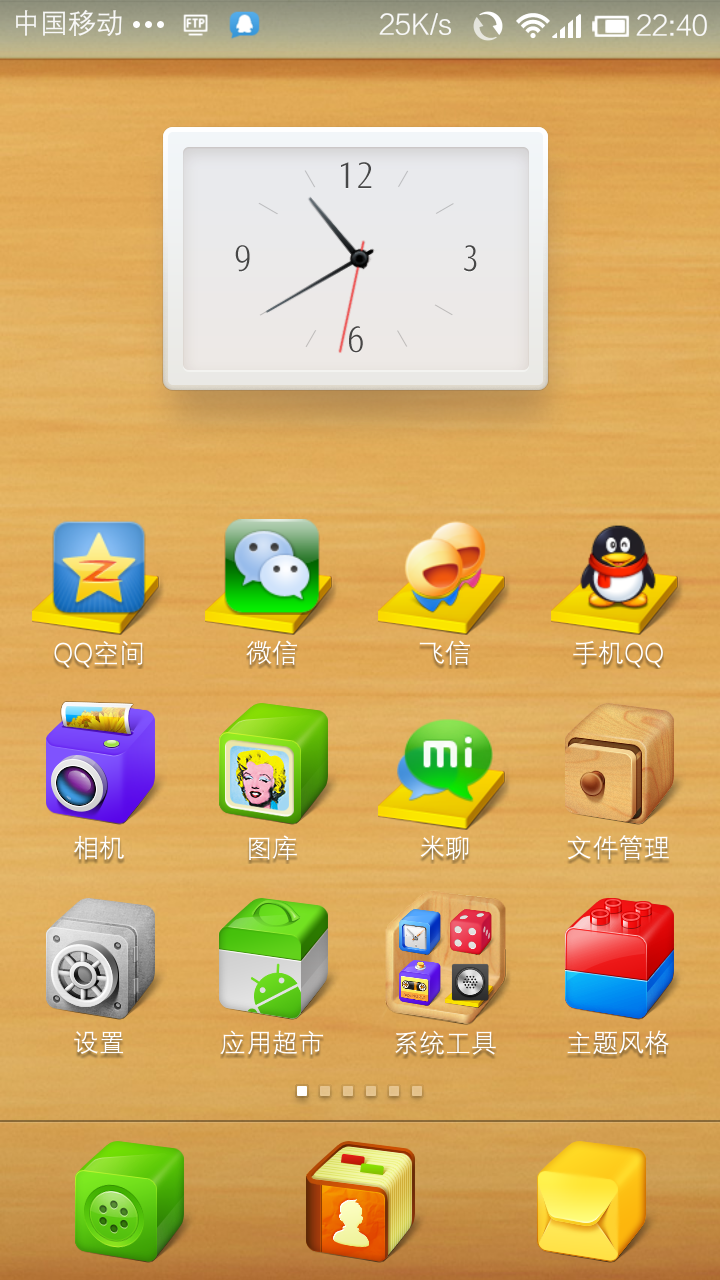
步驟一、開啟手機桌面的「檔案管理」。
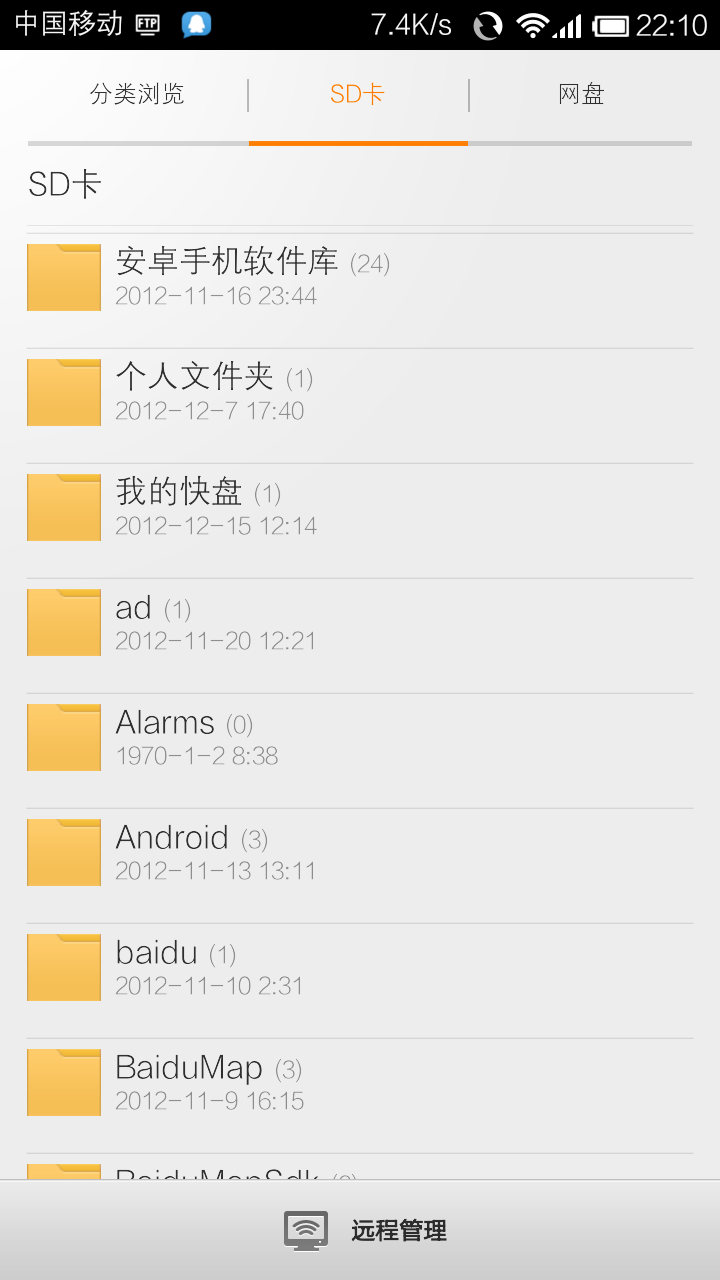
步驟二、點擊最下方的「遠端管理」。
步驟三、點擊下方的「啟動服務」。
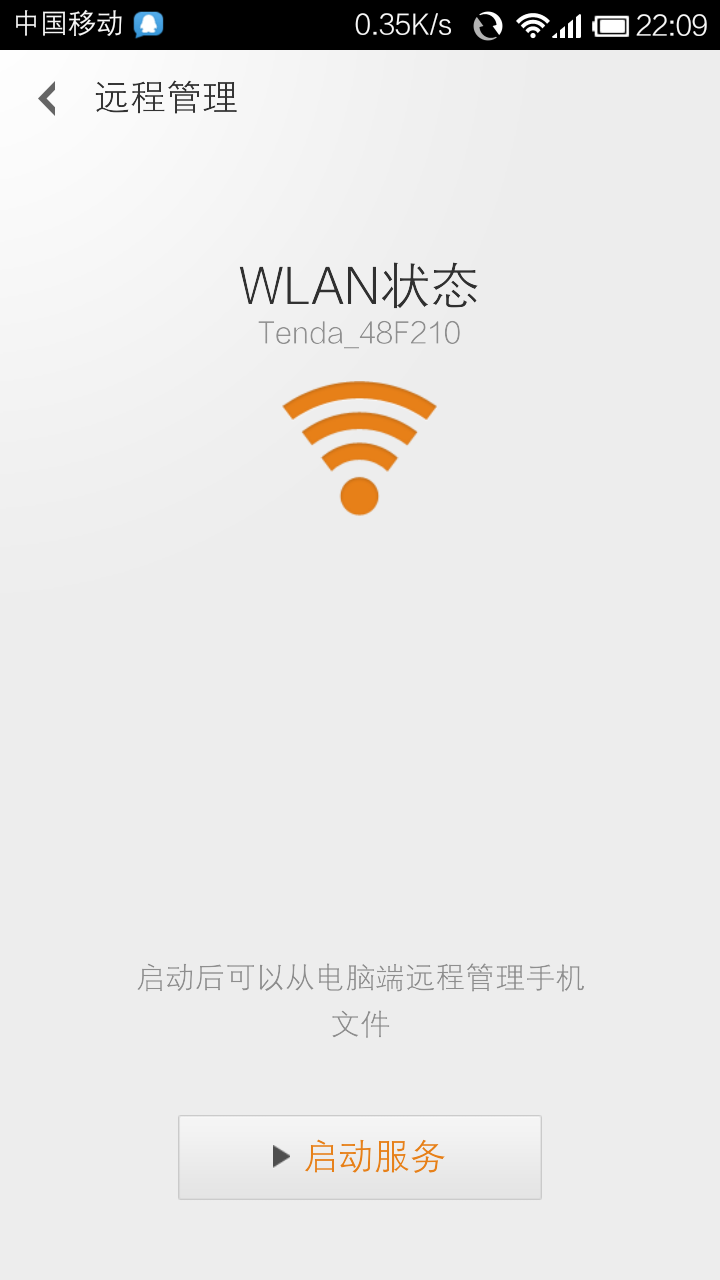
步驟四、此時手機介面會顯示如下畫面:
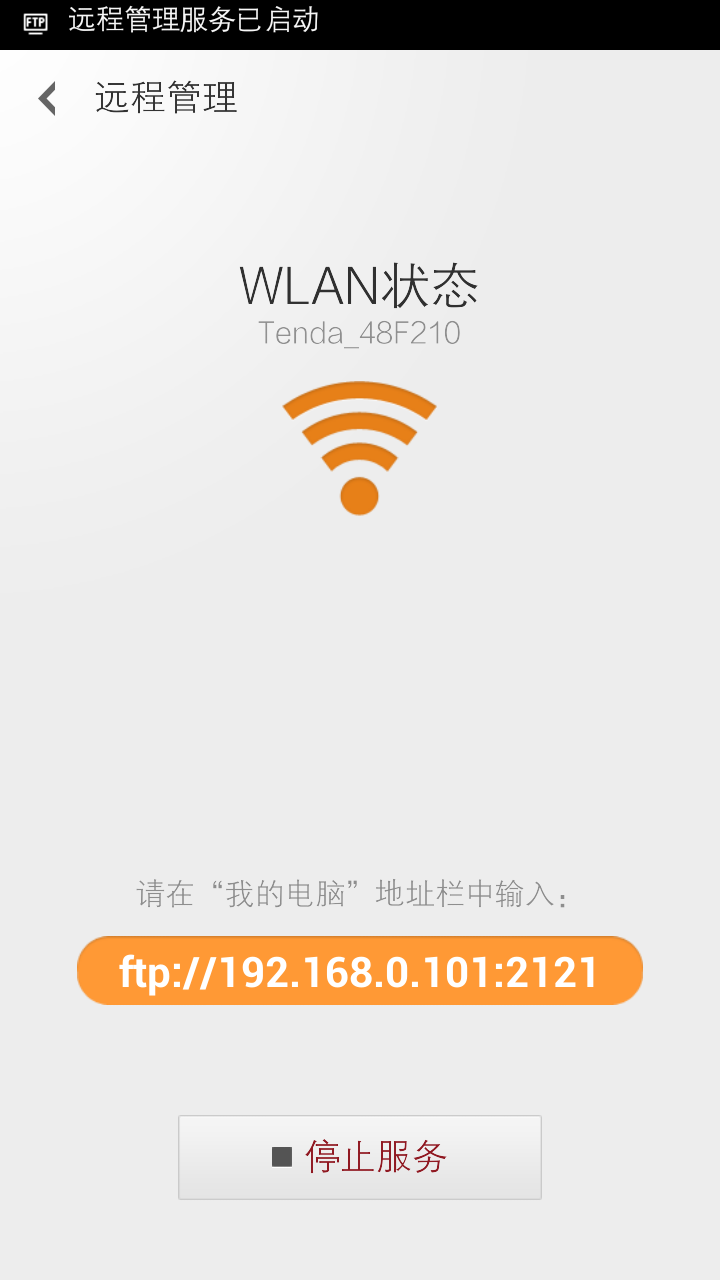
步驟五、在電腦或 iPad 上輸入黃色區域顯示的網址並開啟。
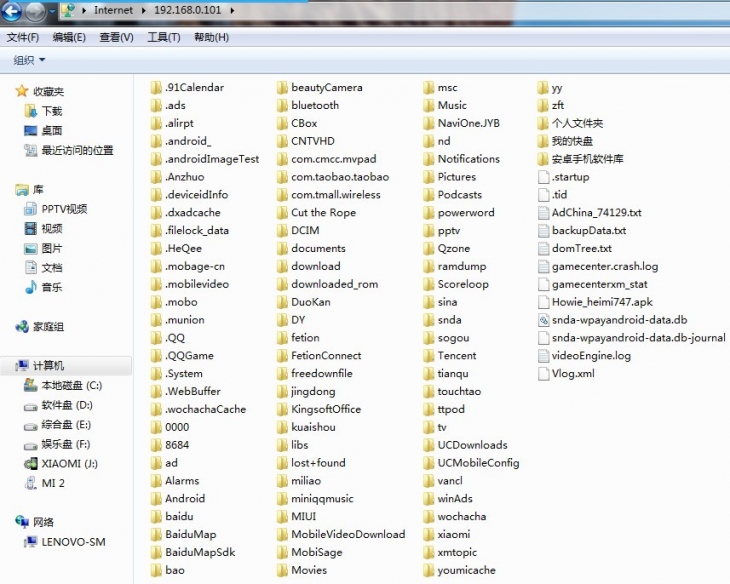
大功告成!現在你就能輕鬆在電腦端管理小米 2 裡的所有檔案了。不過要特別提醒:在電腦端輸入網址時,請在「我的電腦」位址欄中輸入,而非瀏覽器,否則將無法進行檔案管理。
此外,你也可以透過藍牙連接電腦,這裡就不再贅述,相信米粉們都懂。只不過藍牙往往不易找到對應驅動,稍嫌麻煩,目前筆電與智慧手機之間的藍牙連接也存在不少相容性問題。
 小米安全令牌怎麼用?登入保護設定全流程
帳號被盜的下場,現在幾乎等於個資外洩加金流風險。小米提供的「安全令牌」是一套雙重驗證機制,登入時除了帳密還需要手機上的一次性動態口令。以下示範從開通登入保護到綁定令牌的完
 魅族 MX3 怎麼連接電腦?圖文完整教學
不少使用者問魅族 MX3 要怎麼接電腦,以下把連接方式與常見疑難一次講清楚。 一般情況下,插上數據線後手機即可正常連線。 接上線之後,手機會跳出 USB 除錯提示,那是給
 BlueStacks安卓模擬器怎麼用:電腦玩安卓完整教學
想在電腦上暢玩安卓應用與遊戲?BlueStacks模擬器是個不錯的選擇。以下帶你完成帳號設定與應用安裝。 設定Google帳號 在BlueStacks右下角的設定選單中
 安卓小說閱讀器推薦:百閱手機閱讀器評測
由於突出的便攜性與實用性,用手機看電子書已成為我們最常見的手機應用。很多人的手機可能不裝遊戲,卻都會裝進幾本電子書,以便充分利用各種碎片時間享受閱讀的樂趣。而手機閱讀器也