

編輯:Android 手機綜合
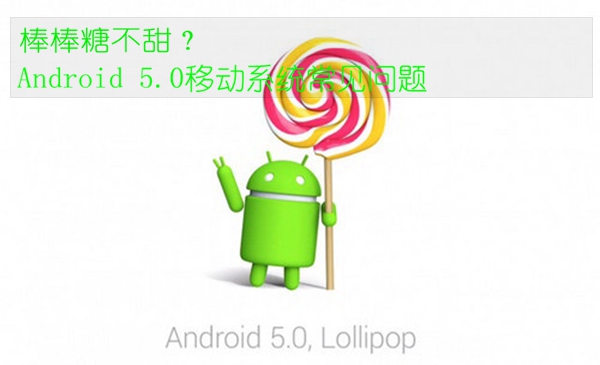
Lollipop 帶來了全新的 Material Design 介面,但也伴隨一批惱人的 Bug。以下整理六類最常被回報的問題,並附上「可暫時緩解」與「可能徹底解決」兩種層級的做法。
裝了 Android 5.0 的裝置有一定機率出現記憶體洩漏,症狀千奇百怪:背景 App 自動關閉並重啟;返回主畫面時啟動器重新繪製且耗時過長;多工與最近應用選單出現延遲、瀏覽器重新載入分頁;音訊串流應用甚至直接崩潰。這些表現雖各不相同(低階機型尤其明顯),但很可能源自同一個 Bug。
可暫時緩解:
・重啟裝置可暫解,但約 3 至 4 天後問題會再現。
・關閉「Google 即時」可能有幫助(進入谷歌設定-搜尋與即時-即時貼,將其關閉)。
可能徹底解決:
・刪除 Google 應用的搜尋資料:【設定】-【應用程式】-【全部】,找到 Google 應用,點擊「管理空間」並勾選「清除所有資料」。此操作會清空 Google 搜尋、即時與啟動器資料,需重新設定。
・執行原廠重設(務必先備份):【設定】-【備份與重設】-【重設原廠數據】,選擇底部的重設裝置。
・留意系統更新。谷歌當時已著手修復,但需等待後續推送。
大量用戶回報升級後電量掉得異常快。原生 Lollipop 確實存在 Wi-Fi 引起的耗電問題,谷歌已在 5.0.1 中修復。若你的裝置仍舊耗電嚴重,可試以下方式。
可暫時緩解:進入【設定】-【電池】,查看是否有耗電異常的 App。若有,檢查其設定能否調整,並確保已更新至最新版;無效則考慮卸載。
可能徹底解決:把裝置中所有 App 都更新至最新版。耗電問題多半由單一 App 引起,可逐一卸載觀察,或執行原廠重設後有選擇地重新安裝。
不少用戶反映串流服務無法使用,部分只是特定服務失效,也有裝置完全無法串流,甚至有使用者連錄影都失敗。
可暫時緩解:
・重啟或許有效,但通常只是暫時的。
・清除問題 App 的快取:【設定】-【應用程式】-【全部】,選擇該 App 後點「清除快取」。
・清除整個快取分割區也可能有效,但需先知道如何進入 Recovery 模式,且同樣無法永久解決。
可能徹底解決:進入【設定】-【關於手機/平板】,連續點擊版本號多次解鎖開發人員選項。進入後在「媒體」欄位中停用「使用 NuPlayer(實驗)」,然後重啟裝置。
升級後 Wi-Fi 出問題是行動裝置的常見困擾。可嘗試:
1. 重啟路由器與裝置(最基礎但常被忽略)。
2. 進入【設定】-【Wi-Fi】,長按你的網路並點「忘記網路」,然後重新連線。
3. 用瀏覽器進入路由器設定頁,把網路切換到較不擁擠的頻段。
4. 確認路由器的 MAC 位址過濾處於關閉狀態,或把裝置 MAC 加入白名單。可在【設定】-【關於手機/平板】-【狀態】或 Wi-Fi 進階設定中查到 MAC。
5. 確認路由器韌體已更新至最新版。
有使用者遇到通話時聽不到對方,或對方聽不到自己。
可暫時緩解:重啟手機通常能恢復。使用藍牙耳機也有幫助——甚至先接上藍牙再切回聽筒,有時就能解決。
可能徹底解決:關機後取出 SIM 卡再重新插入,開機後進入【設定】-【更多】-【行動網路】-【接入點名稱】,點擊右上角選單並選擇「重設為預設」。
症狀包括無法配對、配對後無法使用,或使用中自動斷線。
1. 先確認配對方式正確——部分藍牙配件必須先按下機身按鍵才會進入配對模式。
2. 刪除舊的藍牙設定檔。
3. 進入【設定】-【藍牙】,點擊旁邊的設定圖示並「取消配對」,重啟後再試。
4. 進入【設定】-【應用】-【全部】-【藍牙分享】,清除資料與快取後重啟手機。
整體而言,Lollipop 早期的穩定性確實不理想,多數問題都在後續的小版本更新中逐步改善。遇到疑難時,先確認系統是否已是最新版本,往往是最省事的第一步。
 刷機精靈 2.0 改版重點整理:新介面、支援 Android 4.4、整合 Root 精靈
刷機精靈 2.0 正式上線,這次不只換了介面,新增支援機型、Root 能力與帳號體系都有明顯調整。以下逐項說明改版內容。 全新扁平化介面 新版整體風格改為時尚簡潔的路線,
 氫 OS 勿擾模式使用教學
氫 OS 的勿擾模式可透過三段式按鈕快速開啟。使用者可設定允許來電的聯絡人、重複來電提醒與應用通知。系統不會直接掛斷電話,而是在狀態列提示,避免錯過重要來電。
 三星 S6 edge 慢動作錄影完整教學,還能自訂段落與播放速度
慢動作影片的趣味,在於把幾分之一秒的瞬間拉長成可以細看的畫面。S6 edge 內建了慢動作模式,錄完還能直接編輯要放慢的段落,不必靠電腦後製。 開始錄製 1. 在待機頁面
 安卓手機來電防火牆設定方法
想阻擋不想接聽的來電,可先進入通話記錄,找到要封鎖的號碼,再開啟菜單並加入黑名單。若手機內建功能不足,也可安裝具來電攔截能力的助手類應用,讓管理更直覺。